
Nếu bạn chỉ dùng Google Maps để “xem đường” thì chắc chắn bạn đã bỏ lỡ rất nhiều điều thú vị. Bài viết này sẽ bật mí các tính năng hữu ích nhất của Google Maps mà người dùng thường xuyên bỏ qua – giúp bạn di chuyển thông minh hơn, khám phá thế giới dễ dàng hơn và tận dụng tối đa sức mạnh của bản đồ số.
Nhóm tính năng Google Maps dành riêng cho Doanh nghiệp & Chủ cửa hàng (Google Business Profile)
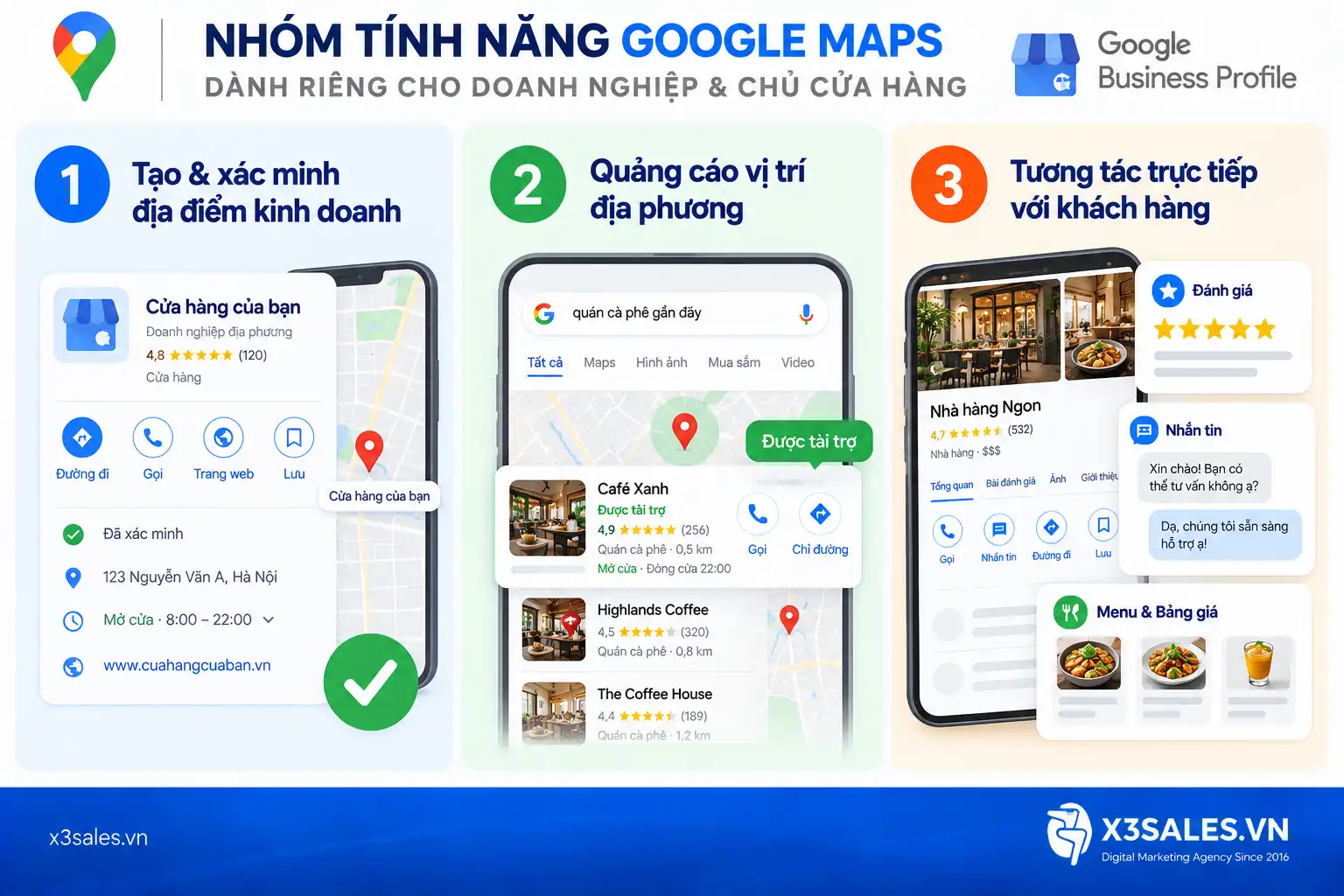
1. Tạo & Xác minh địa điểm kinh doanh trên bản đồ
Tạo và xác minh Trang doanh nghiệp (Google Business Profile) giúp địa điểm của bạn chính thức xuất hiện trên Google Maps và kết quả tìm kiếm cục bộ.
Khi hoàn tất quy trình xác minh (qua video, cuộc gọi hoặc mã thư), doanh nghiệp được toàn quyền quản trị thông tin cốt lõi: tên thương hiệu, địa chỉ chuẩn xác, số điện thoại, giờ mở cửa, website và hình ảnh thực tế. Một hồ sơ được xác minh đầy đủ sẽ làm tăng độ uy tín thương hiệu, cải thiện thứ hạng SEO Local và thu hút lượng lớn khách hàng ghé thăm trực tiếp.
2. Quảng cáo vị trí địa phương (Local Search Ads)
Quảng cáo vị trí địa phương là giải pháp đưa hồ sơ Google Maps của bạn lên Top 1–2 vị trí ưu tiên khi người dùng tìm kiếm các dịch vụ xung quanh khu vực lân cận (VD: “quán cà phê gần đây”, “spa quận 1”).
Bằng cách liên kết Google Business Profile với tài khoản Google Ads và bật thành phần vị trí, biểu tượng của cửa hàng sẽ xuất hiện nổi bật hơn trên bản đồ kèm nhãn “Được tài trợ”. Đây là chiến lược hiệu quả giúp bứt phá lượng khách ghé cửa hàng (Store Visits) và tối ưu hóa chi phí tiếp cận khách hàng tiềm năng quanh bán kính kinh doanh.
3. Tương tác trực tiếp với khách hàng
Google Business Profile cung cấp bộ công cụ tương tác thời gian thực giúp doanh nghiệp biến lượt xem trên bản đồ thành chuyển đổi thực tế:
- Quản lý Đánh giá (Reviews): Phản hồi tích cực hoặc xử lý các đánh giá tiêu cực giúp xây dựng niềm tin và đẩy cao thứ hạng hiển thị tự nhiên.
- Tính năng Nhắn tin (Messages): Cho phép khách hàng gửi tin nhắn tư vấn hoặc hỏi giá trực tiếp ngay trên giao diện Google Maps.
- Cập nhật Menu & Bảng giá: Đăng tải danh mục sản phẩm, bảng giá dịch vụ, hình ảnh món ăn hoặc các chương trình ưu đãi mới nhất để khách hàng dễ dàng đưa ra quyết định trải nghiệm.
Cải thiện Google Maps cho cộng đồng
Tính năng Google Maps giúp người dùng có thể trở thành “Local Guide” bằng cách chia sẻ đánh giá, đăng ảnh hoặc bổ sung thông tin cho địa điểm. Những đóng góp này không chỉ giúp cộng đồng có thêm dữ liệu hữu ích mà còn mang lại điểm thưởng, huy hiệu và cơ hội được Google vinh danh. Đây là cách để vừa hỗ trợ người khác vừa xây dựng uy tín cá nhân trong cộng đồng người dùng Maps.
Tạo danh sách địa điểm yêu thích
Thay vì tìm lại địa chỉ nhiều lần, bạn có thể lưu và sắp xếp chúng vào danh sách riêng. Ví dụ: “Quán ăn cuối tuần”, “Địa điểm công tác” hoặc “Nơi muốn ghé thăm”. Danh sách này giúp bạn nhanh chóng truy cập lại các địa điểm quan trọng và còn có thể chia sẻ với bạn bè.
Cách lưu địa điểm trực tiếp trên Google Maps
- Bước 1: Mở Google Maps trên máy tính hoặc điện thoại.
- Bước 2: Tìm kiếm tên địa điểm, doanh nghiệp hoặc nhập trực tiếp tọa độ.
- Bước 3: Nhấp vào nút “Lưu”, sau đó chọn một danh sách có sẵn (ví dụ: “Địa điểm yêu thích”, “Muốn đến”, “Địa điểm đặc biệt”) hoặc tự tạo danh sách mới.
Những địa điểm này chỉ hiển thị cho riêng bạn. Tuy nhiên, nếu muốn chia sẻ, bạn có thể công khai cả danh sách để bạn bè, đồng nghiệp hoặc gia đình cùng theo dõi. Đây là cách tuyệt vời để tạo list địa điểm du lịch, quán ăn hay quán cà phê thú vị để gợi ý cho người khác.

Lưu địa điểm từ website nhúng Google Maps
Không chỉ lưu trực tiếp trên ứng dụng, bạn còn có thể lưu địa điểm từ các website đã tích hợp Google Maps. Ví dụ: khi lướt web và thấy một nhà hàng có bản đồ nhúng, bạn chỉ cần:
- Nhấp vào vị trí trên bản đồ hiển thị.
- Chọn nút “Lưu” và thêm vào danh sách mong muốn.
Sau khi lưu, địa điểm này sẽ đồng bộ trên cả phiên bản Google Maps máy tính lẫn điện thoại. Biểu tượng dấu sao sẽ giúp bạn dễ dàng nhận diện và truy cập nhanh khi cần.
Chia sẻ vị trí theo thời gian thực
Nếu bạn đang di chuyển và muốn bạn bè dễ dàng tìm thấy, tính năng chia sẻ vị trí theo thời gian thực sẽ rất hữu ích. Người khác có thể thấy chính xác vị trí hiện tại của bạn trên bản đồ và theo dõi lộ trình di chuyển. Đây là công cụ an toàn, tiện lợi khi hẹn gặp hoặc đảm bảo người thân yên tâm khi bạn đi xa.
Lưu bản đồ ngoại tuyến
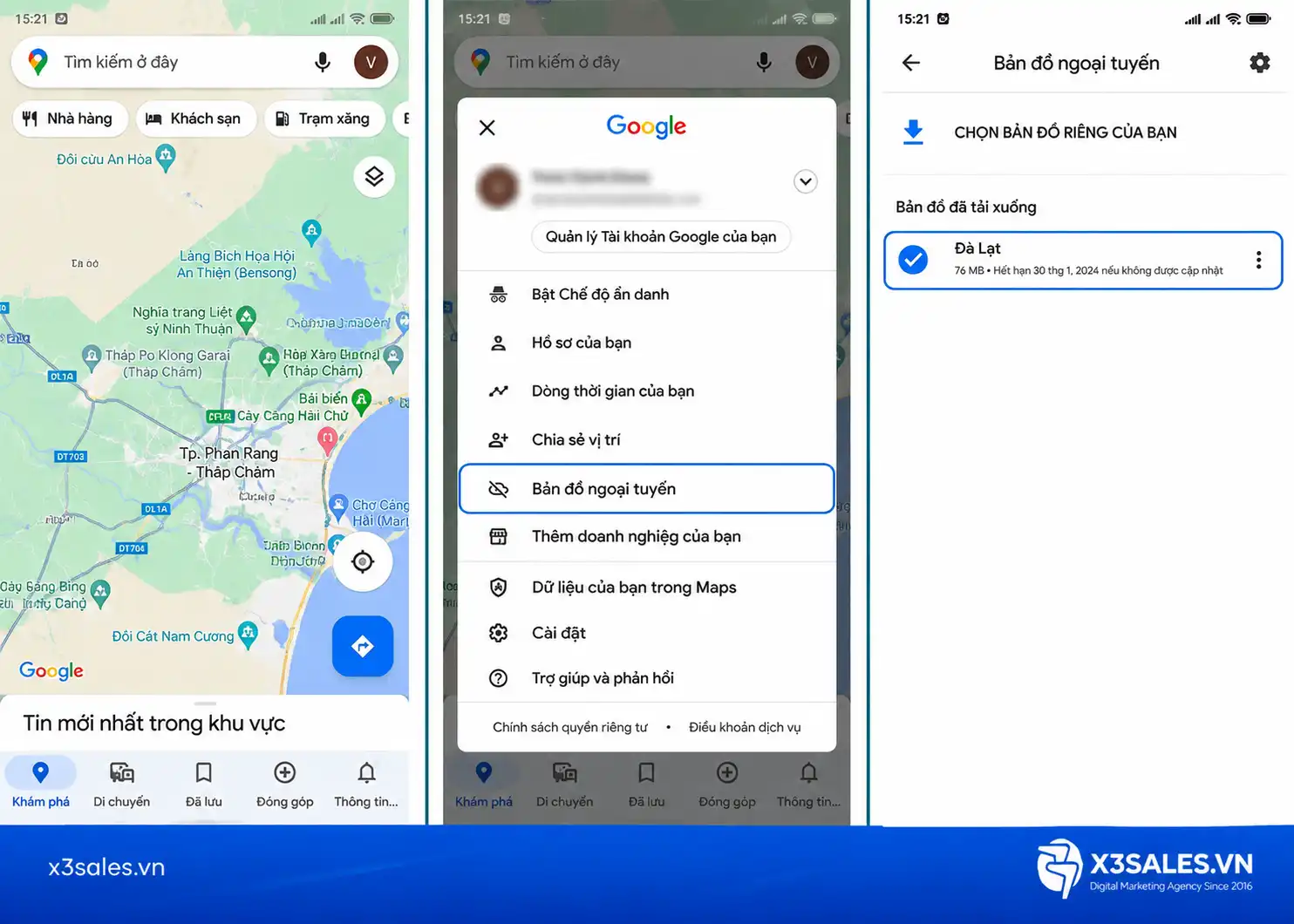
Trong những chuyến đi tới khu vực sóng yếu hoặc không có Internet, bạn có thể tải trước bản đồ về máy. Sau đó, ngay cả khi không có kết nối, Google Maps vẫn cung cấp chỉ đường chi tiết. Điều này đặc biệt quan trọng với những chuyến đi xa, đi trekking hoặc du lịch nước ngoài.
Để thực hiện, trước tiên hãy chắc chắn rằng thiết bị iPhone hoặc iPad của bạn đã được cài đặt ứng dụng Google Maps và có kết nối Internet ổn định. Tiếp theo, mở ứng dụng, nhập vào ô tìm kiếm tên thành phố hoặc địa điểm bạn sắp đến, ví dụ “Đà Nẵng”. Khi màn hình hiển thị thông tin địa điểm, bạn chạm vào phần tên hoặc địa chỉ, sau đó chọn tùy chọn “Tải bản đồ ngoại tuyến”. Hệ thống sẽ cho phép bạn điều chỉnh phạm vi khu vực mong muốn, rồi nhấn “Tải xuống” để lưu bản đồ về máy.
Ngoài ra, nếu muốn tải một khu vực cụ thể thay vì cả thành phố, bạn có thể vào phần “Bản đồ ngoại tuyến” trong hồ sơ tài khoản, chọn “Bản đồ riêng của bạn”, sau đó kéo – phóng màn hình để bao quát đúng vùng cần dùng trước khi tải.
Tùy chỉnh tuyến đường
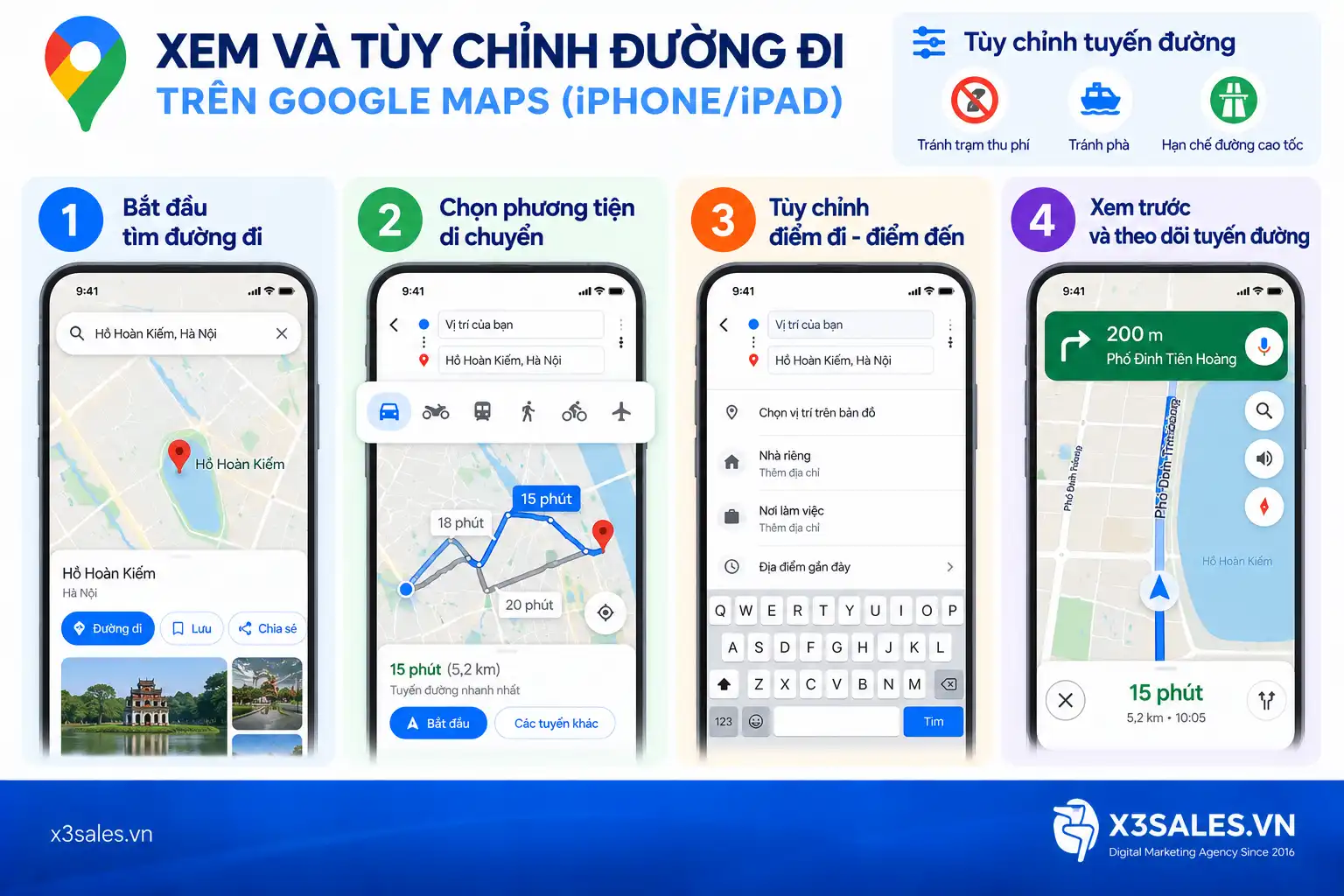
Khi tìm đường đi, Google Maps cho phép bạn thiết lập tùy chọn riêng: tránh trạm thu phí, tránh phà hoặc hạn chế đường cao tốc. Nhờ đó, bạn có thể tối ưu chi phí, chọn cung đường an toàn hoặc phù hợp với phương tiện đang sử dụng.
Xem và tùy chỉnh đường đi trong Google Maps trên iPhone/iPad
Google Maps không chỉ giúp bạn xác định vị trí mà còn là công cụ mạnh mẽ để tìm đường đi phù hợp với nhiều phương tiện khác nhau. Dưới đây là hướng dẫn chi tiết:
1. Bắt đầu tìm đường đi
- Trước hết, hãy mở ứng dụng Google Maps trên iPhone hoặc iPad. Nếu thiết bị của bạn chưa có, hãy tải về từ App Store.
- Gõ tên điểm đến trong ô tìm kiếm, hoặc chạm trực tiếp vào vị trí đó trên bản đồ.
- Ở góc dưới bên trái, chạm vào biểu tượng “Đường đi” để bắt đầu lên lộ trình.
2. Chọn phương tiện di chuyển
Google Maps cung cấp nhiều tùy chọn để bạn chọn lộ trình phù hợp:
- Ô tô: nhấn biểu tượng chiếc xe để xem đường đi cho lái xe.
- Phương tiện công cộng: nhấn biểu tượng xe buýt hoặc tàu.
- Đi bộ: chọn biểu tượng người đi bộ.
- Đi xe chung/Taxi: nhấn vào biểu tượng dịch vụ gọi xe.
- Xe đạp: nhấn biểu tượng xe đạp để xem đường phù hợp cho người đạp xe.
- Máy bay: chọn biểu tượng máy bay nếu hành trình yêu cầu di chuyển bằng đường hàng không.
- Xe máy: nhấn biểu tượng xe mô tô để xem đường đi dành cho hai bánh.
Trên bản đồ, Google sẽ hiển thị nhiều tuyến đường thay thế kèm thời gian ước tính. Bạn có thể chọn lộ trình khác chỉ bằng cách chạm vào tuyến đó.
3. Thay đổi điểm xuất phát hoặc điểm đến
Theo mặc định, ứng dụng lấy vị trí hiện tại của bạn làm điểm bắt đầu. Tuy nhiên, bạn có thể tùy chỉnh:
- Để chỉnh điểm xuất phát: nhấn vào ô “Vị trí của bạn” và nhập địa điểm khác.
- Để thay đổi điểm đến: chỉnh sửa nội dung trong ô tìm kiếm điểm đến.
4. Xem trước và theo dõi tuyến đường
- Sau khi có lộ trình, bạn có thể vuốt lên để xem chi tiết từng chặng.
- Nếu muốn hình dung trực quan, nhấn “Xem trước” để theo dõi từng bước di chuyển trước khi bắt đầu hành trình.
Khám phá bằng Chế độ xem phố (Street View)
Street View cho phép bạn quan sát thực tế địa điểm trước khi tới, như đang đứng ngay tại đó. Bạn có thể xoay, phóng to để nhìn toàn cảnh đường phố, tòa nhà hay cảnh quan xung quanh. Đây là tính năng hữu ích để hình dung trước lộ trình, kiểm tra vị trí hoặc khám phá những địa điểm mới lạ.
Chế độ xem phố trong Google Maps mang đến cho bạn trải nghiệm thực tế ảo, giúp quan sát cảnh quan, con đường và tòa nhà như thể bạn đang trực tiếp đứng tại đó. Tính năng này đặc biệt hữu ích khi bạn cần khảo sát một địa điểm trước khi đến hoặc muốn hình dung rõ ràng tuyến đường di chuyển.
1. Cách di chuyển trong chế độ xem phố
- Đi tới điểm tiếp theo: Khi rê chuột hoặc chạm trên màn hình, bạn sẽ thấy những dấu X xuất hiện. Chỉ cần nhấp vào đó, bạn sẽ “bước” tới vị trí tiếp theo.
- Điều hướng theo hướng mong muốn: Khi trỏ chuột vào các điểm trên đường, con trỏ sẽ biến thành mũi tên chỉ hướng di chuyển.8 tính năng Google Maps hữu ích bạn nên biết

2. Khám phá không gian xung quanh
- Bạn có thể kéo giữ chuột để xoay 360° hoặc dùng các mũi tên trên la bàn để nhìn sang trái hoặc phải.
- Đây là cách tuyệt vời để tham quan khu phố, tìm lối vào cửa hàng, hoặc khám phá một địa điểm du lịch từ xa.
3. Phóng to và thu nhỏ
- Dùng con lăn chuột hoặc thao tác thu/phóng bằng hai ngón tay trên bàn di chuột.
- Hoặc nhấn vào biểu tượng + để phóng to, và – để thu nhỏ.
- Nếu muốn nhanh chóng xác định phương hướng, bạn chỉ cần nhấn vào biểu tượng la bàn ở góc dưới bên phải để trở lại hướng Bắc.
4. Chuyển đổi giữa các đường phố
- Ở góc dưới bên trái sẽ có nút “Quay lại bản đồ” để bạn trở về giao diện bản đồ thông thường.
- Các tuyến đường được hỗ trợ chế độ xem phố sẽ hiển thị bằng màu xanh dương. Chỉ cần nhấp vào, bạn có thể tiếp tục di chuyển sang con đường khác.
5. Xem trước đường đi trong chế độ xem phố
- Trước khi khởi hành, bạn có thể kết hợp tính năng Chỉ đường với Street View để kiểm tra tuyến đường.
- Sau khi nhập điểm bắt đầu và điểm đến, hãy mở chi tiết lộ trình. Nếu một đoạn đường có hỗ trợ Street View, bạn sẽ thấy hình ảnh xem trước.
- Chỉ cần nhấp vào ảnh, bạn sẽ được đưa đến chế độ xem phố của chặng đó. Từ đây, bạn có thể lần lượt xem từng chặng bằng các nút “Bước trước” hoặc “Bước tiếp theo”.
6. Thoát khỏi chế độ xem phố
Khi muốn quay lại bản đồ chuẩn, chỉ cần nhấn vào biểu tượng Đóng (X) ở góc trên bên phải.
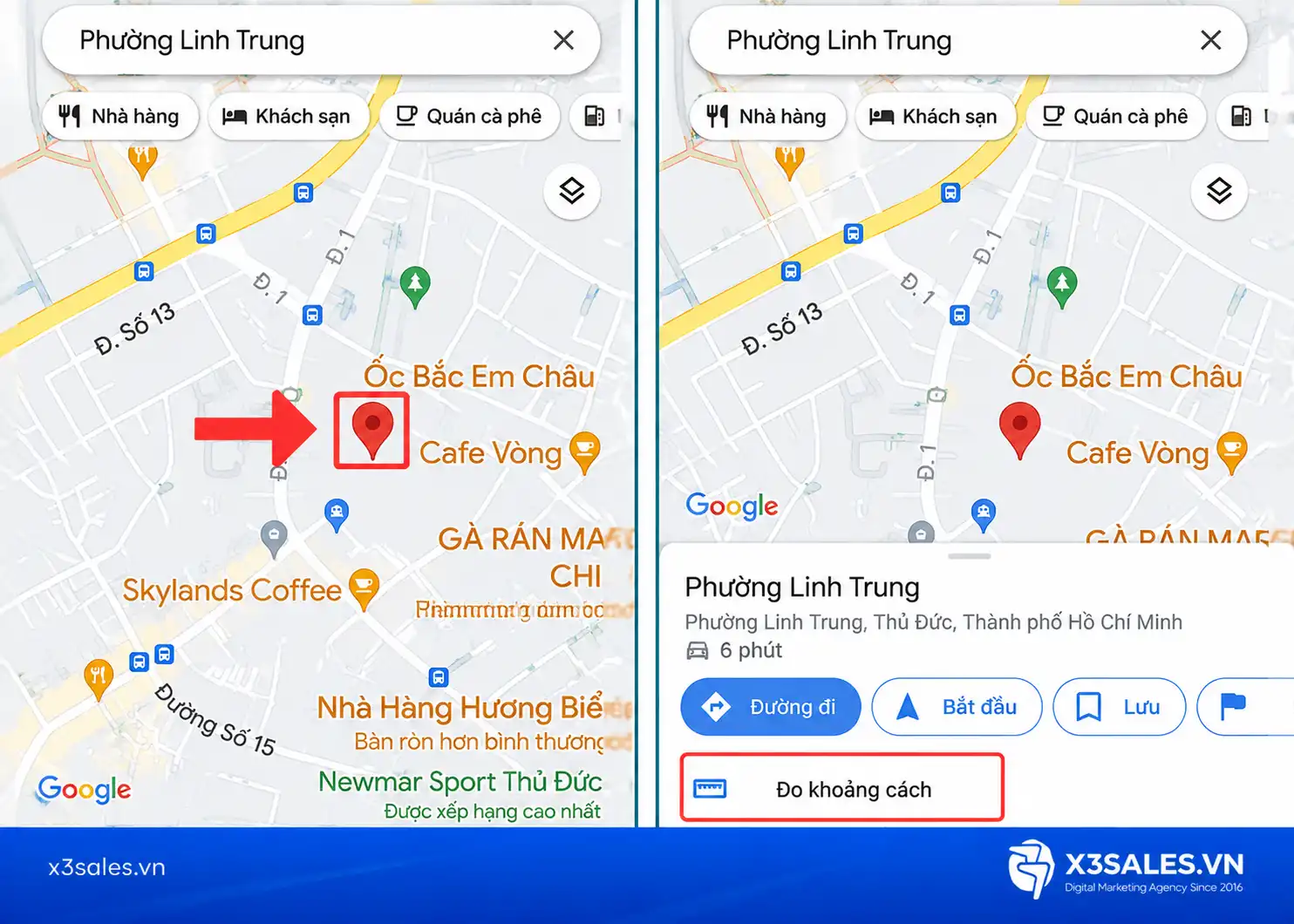
Đo khoảng cách giữa các điểm
Google Maps có công cụ đo khoảng cách giúp bạn tính quãng đường giữa 2 hoặc nhiều điểm. Chỉ cần đặt các điểm trên bản đồ, hệ thống sẽ hiển thị số km cụ thể. Tính năng này rất tiện để lên kế hoạch di chuyển hoặc tính toán thời gian, chi phí đi lại.
Tìm và chia sẻ tọa độ
Ngoài tên địa điểm, Google Maps còn hỗ trợ tìm hoặc lấy tọa độ chính xác (vĩ độ, kinh độ). Đây là công cụ quan trọng cho các hoạt động chuyên biệt như khảo sát, nghiên cứu, leo núi hoặc đi biển, nơi tọa độ GPS đáng tin cậy hơn so với địa chỉ văn bản.

Kết luận
Google Maps ngày nay không chỉ đơn thuần là công cụ dẫn đường, mà còn là nền tảng hỗ trợ toàn diện cho cuộc sống hiện đại. Việc nắm rõ và khai thác 8 tính năng kể trên sẽ giúp bạn tiết kiệm thời gian, di chuyển chính xác, lên kế hoạch khoa học và có những trải nghiệm thuận tiện hơn mỗi khi ra đường.



![Top 10 Cách Tối Ưu Facebook Ads Giúp Giảm Chi Phí [Cập Nhật Mới Nhất]](https://x3sales.vn/wp-content/uploads/2026/08/cach-toi-uu-facebook-ads-7-300x214.webp)