Google Maps là dịch vụ bản đồ trực tuyến và ứng dụng chỉ đường miễn phí của Google, dùng được trên web, Android và iPhone. Ứng dụng giúp bạn tìm địa điểm, xem đường đi và tình hình giao thông theo thời gian thực, chia sẻ vị trí và khám phá các dịch vụ xung quanh. Bài viết giải thích Google Map là gì, các tính năng chính và cách sử dụng cho người mới.
Tìm hiểu về Google Map là gì?
Khái niệm
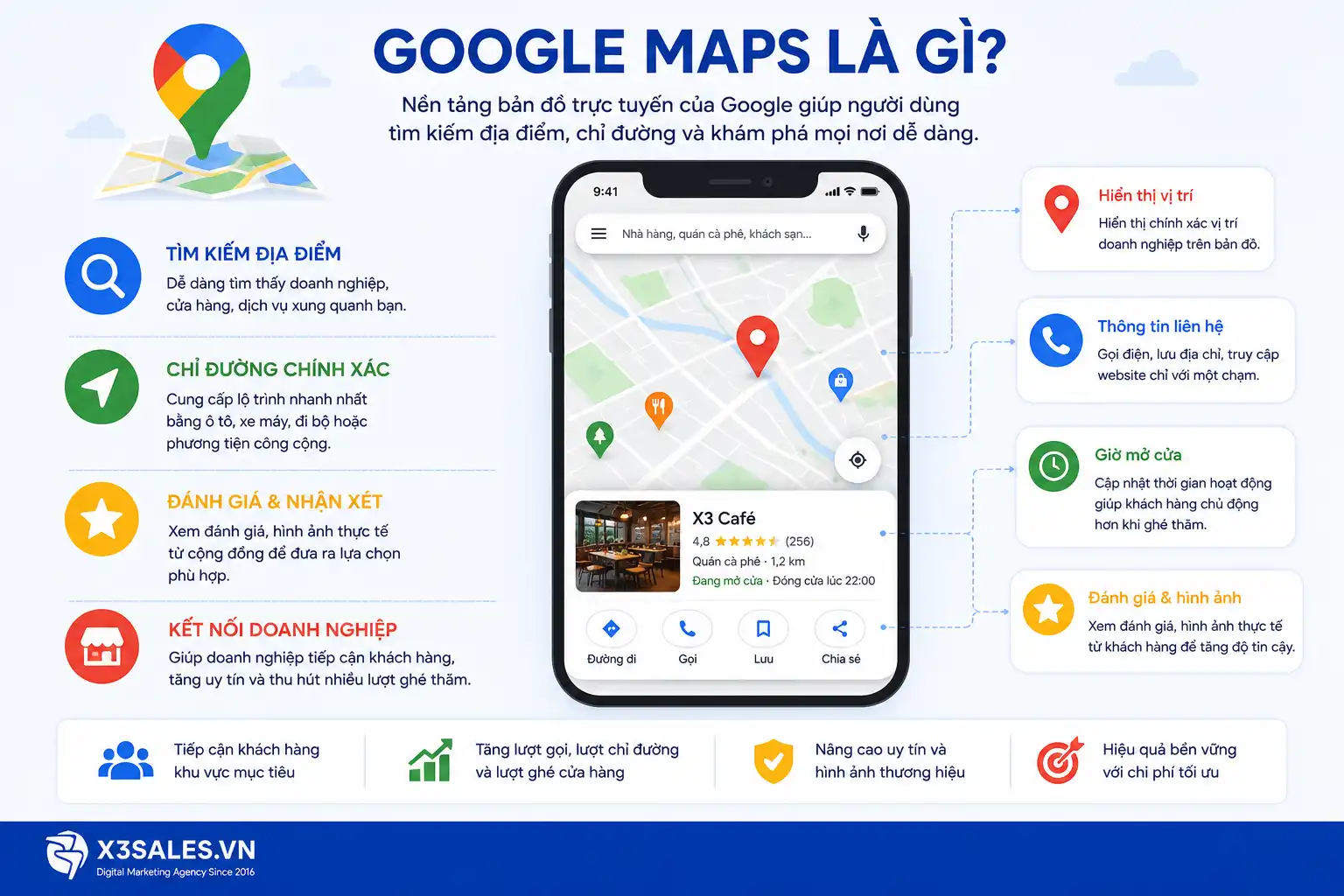
Google Maps sử dụng dữ liệu địa lý từ nhiều nguồn khác nhau để cung cấp thông tin chi tiết và chính xác về các địa điểm trên toàn thế giới.
Google Maps không chỉ có phiên bản trên web mà còn có ứng dụng di động cho các nền tảng iOS và Android. Điều này cho phép người dùng truy cập và sử dụng dịch vụ bất cứ khi nào và ở bất kỳ địa điểm nào mà họ muốn.
Với tính năng định vị và chỉ dẫn chi tiết, Google Maps đã trở thành một công cụ hữu ích cho việc đi lại, khám phá địa điểm mới và tìm kiếm dịch vụ trên toàn thế giới.
Bên cạnh mang lại tiện ích cho người dùng nói chung, Google Maps còn giúp cho các doanh nghiệp phát triển hoạt động kinh doanh của mình trong lĩnh vực trực tuyến nói riêng. Chính vì thế, nhiều doanh nghiệp đã nắm bắt được cơ hội để đưa ra chiến lược marketing để kinh doanh trong nền tảng này.
Một số khái niệm Google Maps khác
Google Maps (API) là gì? Cho phép các nền tảng phần mềm khác nhau giao tiếp với nhau. Ví dụ, quản trị viên trang web có thể nhúng Google Maps vào một trang web độc quyền chẳng hạn như hướng dẫn bất động sản hoặc trang dịch vụ cộng đồng.
Google Maps dành cho thiết bị di động là gì? Cung cấp dịch vụ định vị cho người lái xe sử dụng hệ thống định vị toàn cầu (GPS) trên thiết bị di động iOS hoặc Android (nếu có) cùng với dữ liệu từ mạng di động và không dây.
Google Maps Go là gì? Là phiên bản nhẹ của ứng dụng di động Google Maps được phát hành lần đầu tiên cho các thiết bị Android Go. Ứng dụng này được thiết kế rõ ràng để chạy liền mạch trên các thiết bị có bộ nhớ hạn chế được kết nối với mạng không đáng tin cậy — mà không ảnh hưởng đến tốc độ, chỉ đường chính xác, cập nhật giao thông theo thời gian thực và thông tin quá cảnh.
Google Maps Live View là gì? Tính năng dùng camera điện thoại để hiện mũi tên chỉ đường ngay trên khung cảnh thực tế, giúp bạn biết chính xác hướng cần đi khi đi bộ.
Google Street View là gì? Cho phép người dùng xem và điều hướng qua các hình ảnh toàn cảnh theo chiều ngang và chiều dọc của nhiều thành phố trên khắp thế giới.
Cách thêm địa điểm lên Google Maps
Nếu một cửa hàng, công ty hay địa chỉ chưa có trên bản đồ, bạn có thể đề xuất thêm địa điểm đó lên Google Maps. Muốn quản lý thông tin, trả lời đánh giá và đăng bài như chủ doanh nghiệp, bạn cần tạo hồ sơ Google Business Profile.
Các bước thêm địa điểm bị thiếu:
Bước 1: Truy cập trang web Google Maps trên trình duyệt.
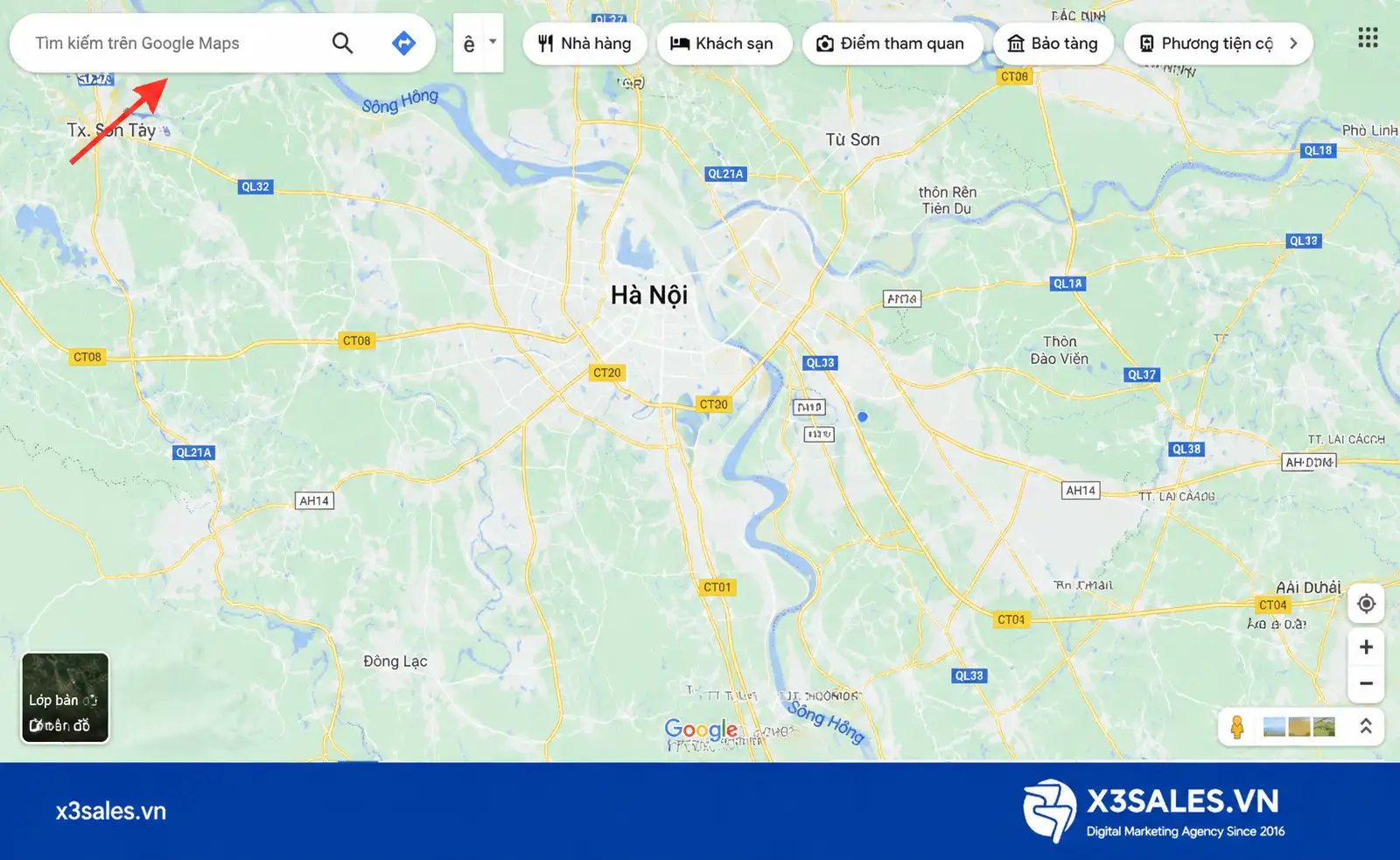
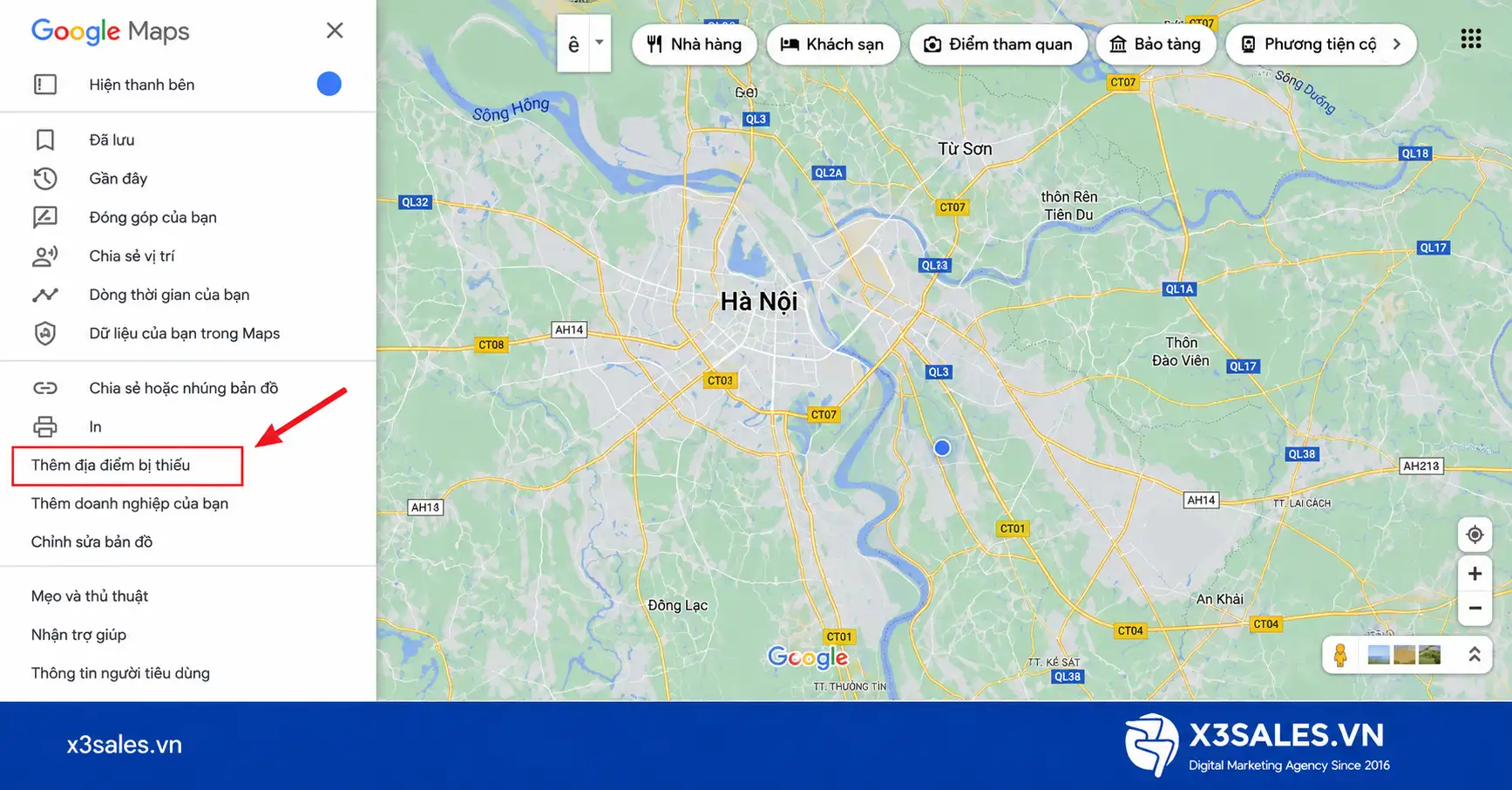
Bước 2: Tìm địa chỉ muốn thêm bằng thanh tìm kiếm, hoặc nhấp vào biểu tượng ba dấu gạch ngang ở góc trên bên trái, rồi chọn Thêm địa điểm bị thiếu.
Bước 3: Thêm tên, danh mục và địa chỉ của địa điểm (bắt buộc), cùng các thông tin khác nếu có trong cửa sổ hiện ra.
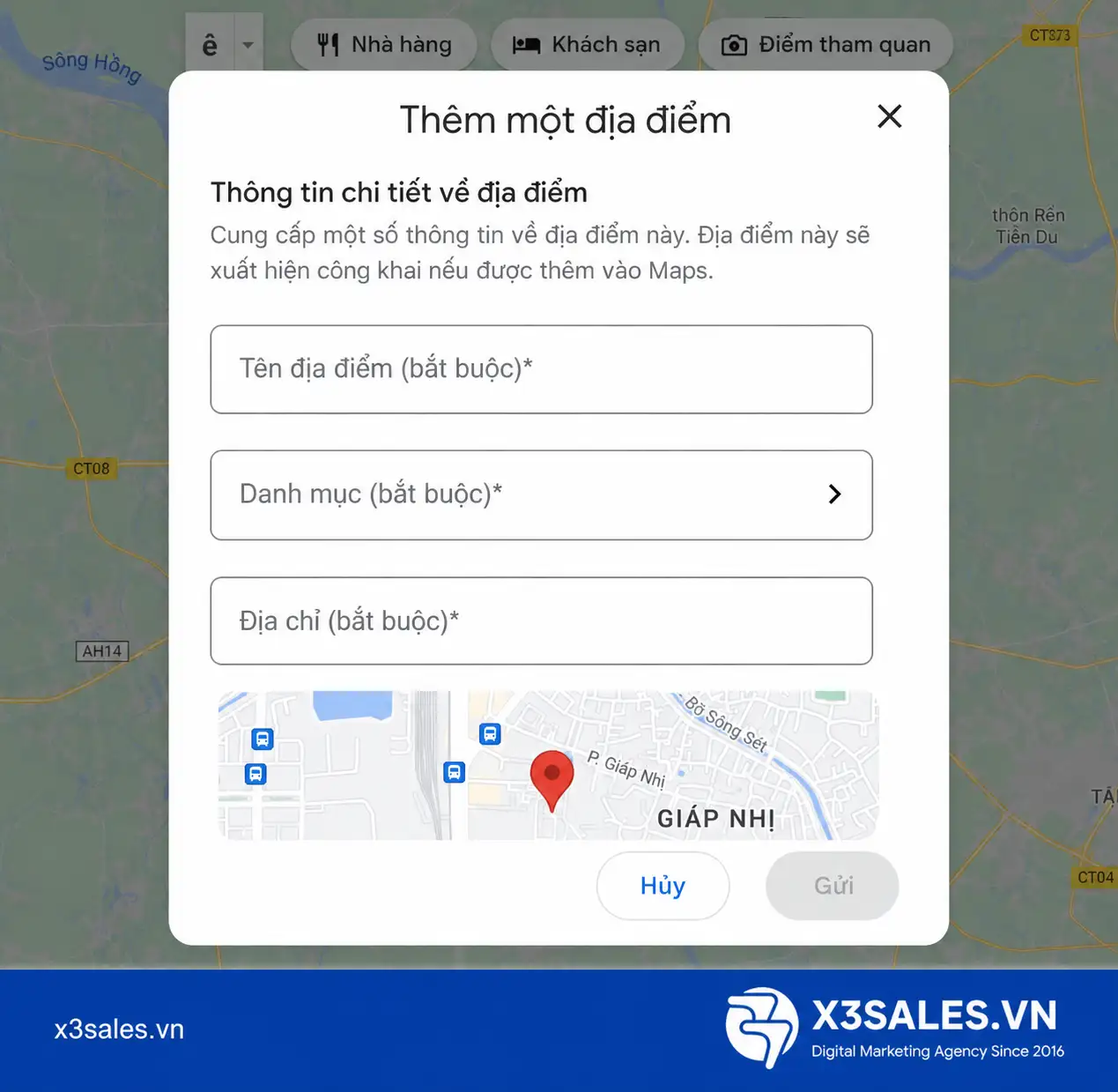
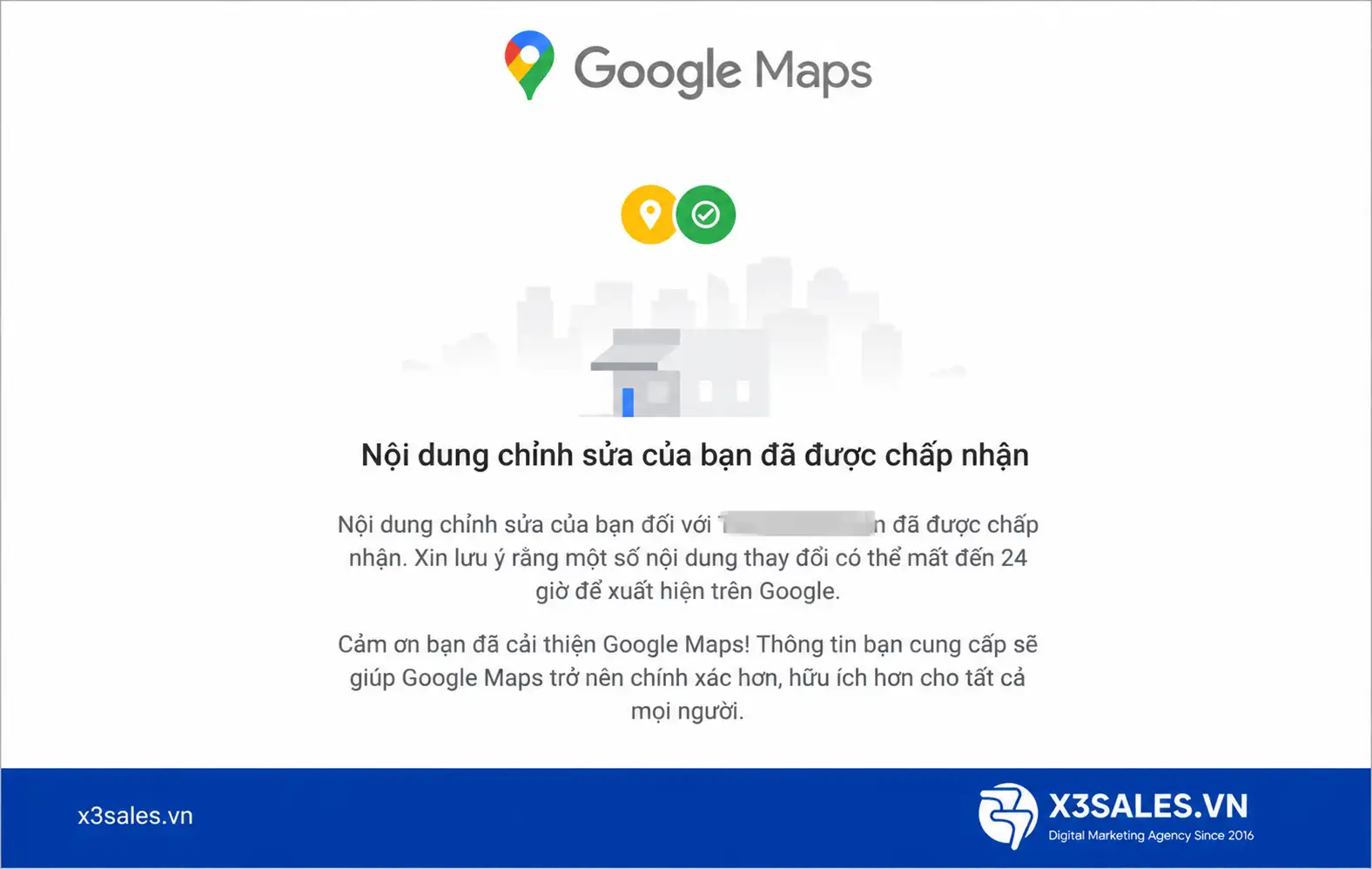
Sau đó, bạn hãy nhấn vào nút Gửi. Google sẽ xem xét và đánh giá thông tin về địa điểm mà bạn cung cấp. Nếu thông tin là chính xác, địa điểm bạn tạo sẽ được chấp nhận và hiển thị trên Google Maps.
Bạn sẽ nhận được một email thông báo rằng Google đã xem xét yêu cầu thêm địa điểm của bạn và địa điểm đã được thêm vào Google Maps. Như vậy là bạn đã hoàn thành thao tác thêm địa điểm lên Google Maps.
Các tính năng trong Google Maps
Tìm kiếm địa điểm
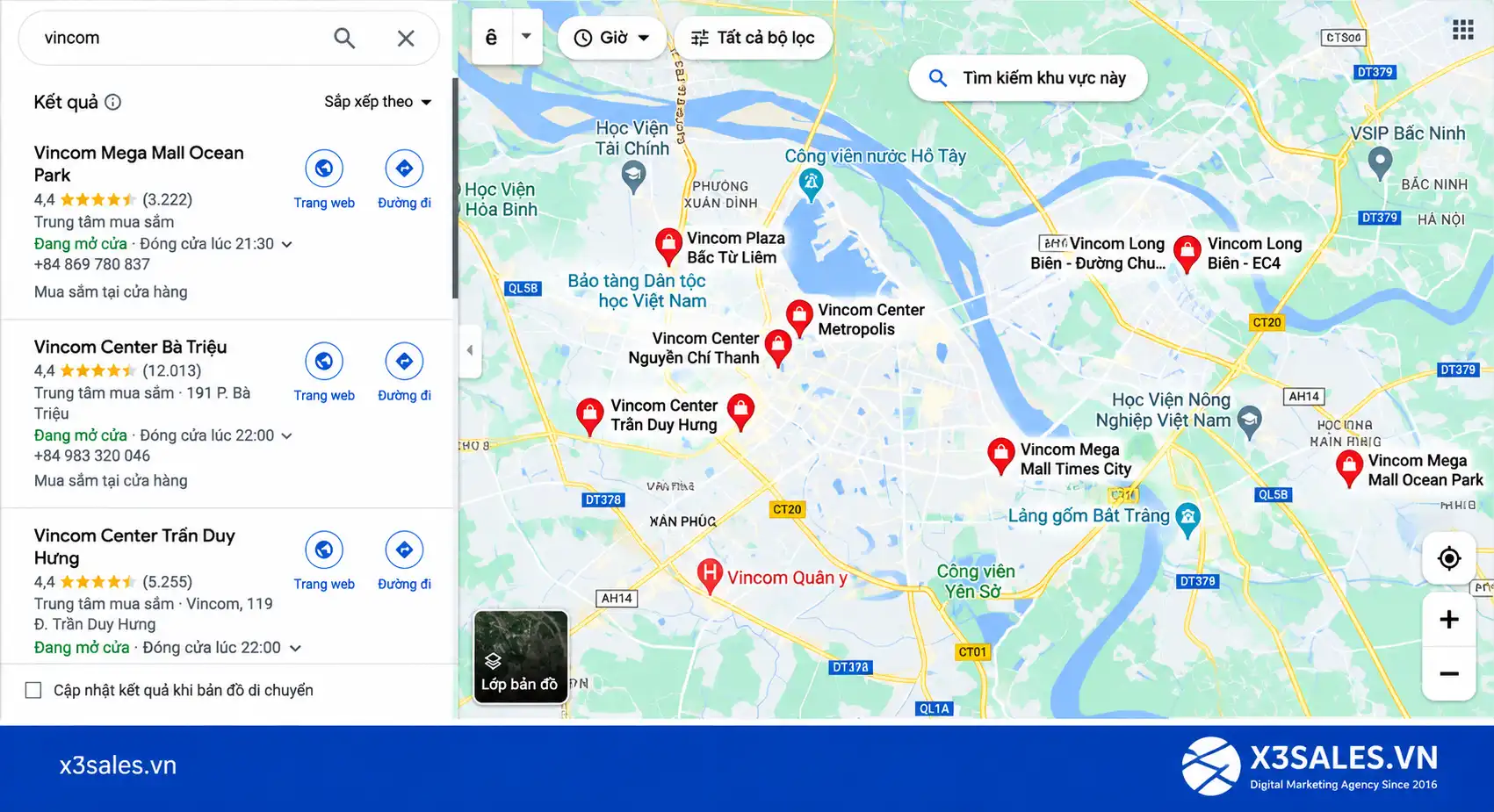
Tính năng đầu tiên và hữu ích nhất của Google Maps là giúp bạn tìm kiếm mọi địa điểm chỉ bằng cách nhập từ khóa tên địa chỉ hay khu vực bạn muốn tìm kiếm.
Ví dụ khi bạn nhập tên tìm kiếm một cửa hàng, lúc đó các ghim màu đỏ hoặc dấu chấm màu đỏ hiện lên trên bản đồ chính là những gợi ý cho kết quả tìm kiếm của bạn.
Xem thông tin và chỉ dẫn đường đi
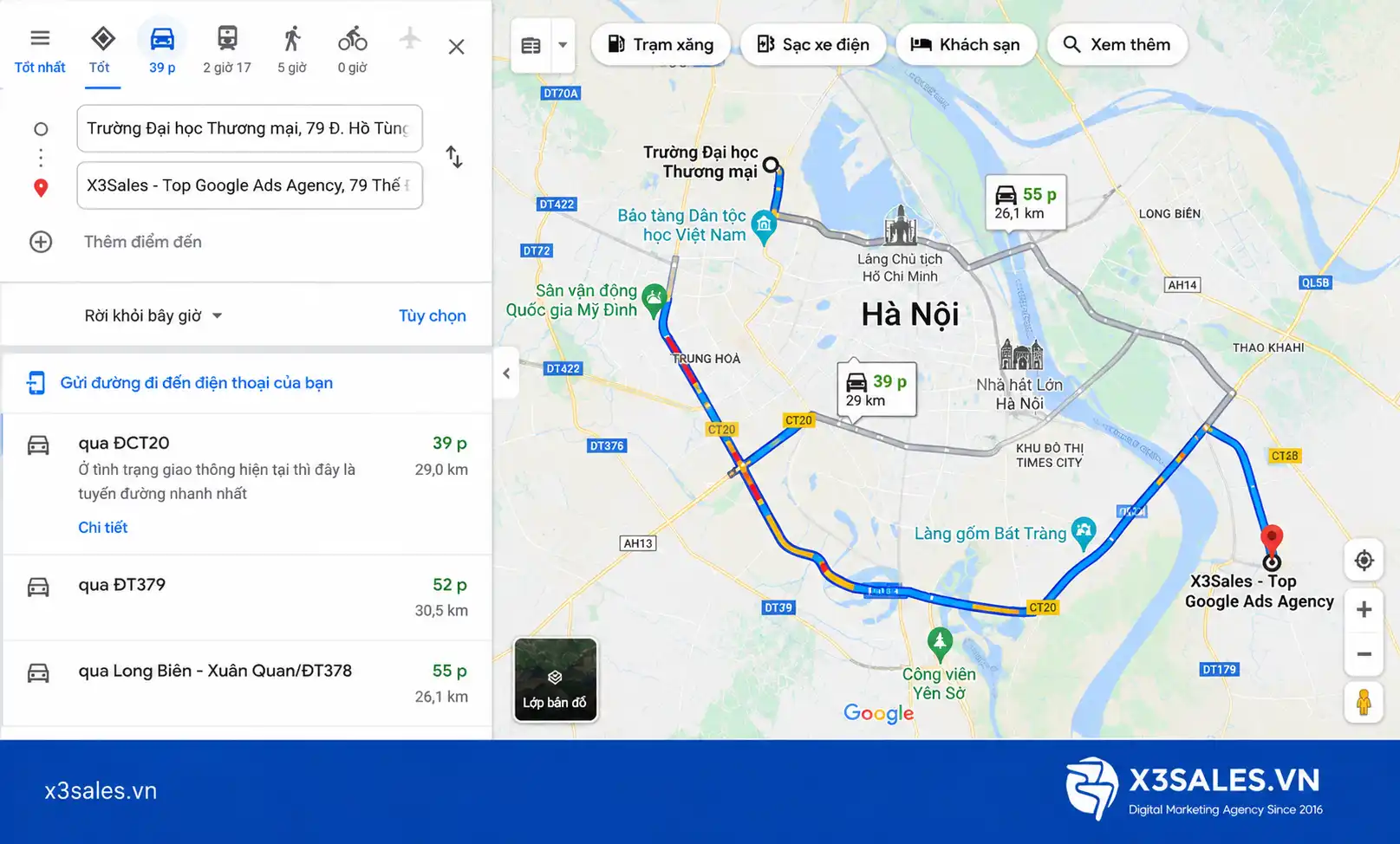
Google Maps cung cấp hướng dẫn chi tiết về cách đi từ điểm A đến điểm B bằng ô tô, đi bộ, xe đạp hoặc phương tiện công cộng. Nó cung cấp thông tin về thời gian đi lại, khoảng cách, lựa chọn đường đi và giao thông trên đường. Đây là một trong các tính năng chính giúp bạn hiểu rõ hơn Google Maps là gì.
Bạn chỉ cần nhập khu vực muốn đến và nhấp vào biểu tượng Đường đi trên màn hình và lựa chọn phương tiện muốn di chuyển. Bạn có thể tìm được các tuyến đường tốt nhất nhờ tính năng này.
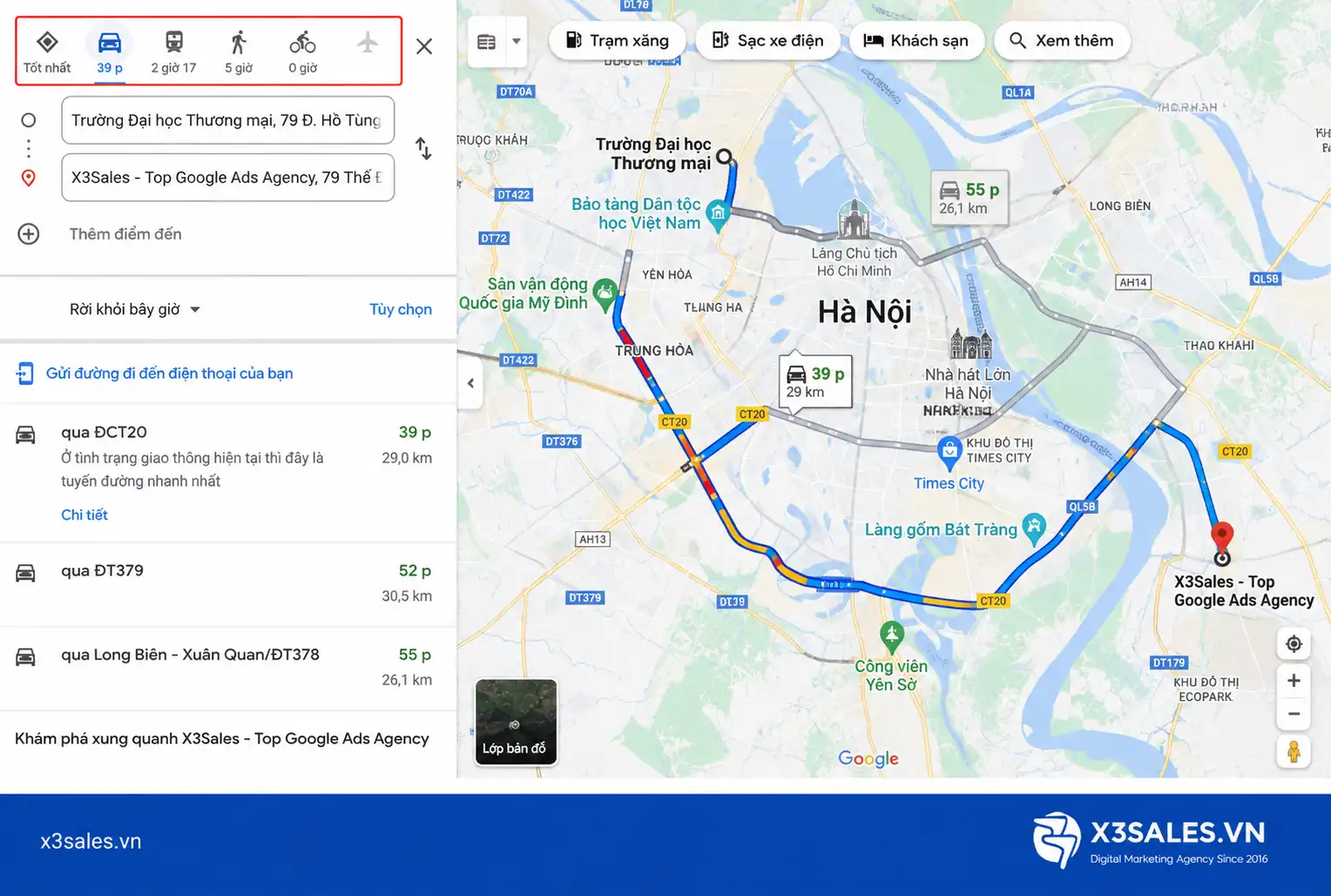
Kết quả hiển thị ngay sau đó sẽ cung cấp cho bạn những thông tin sau:
- Khoảng cách ước lượng giữa vị trí của bạn và điểm cần đến (đơn vị tính: km).
- Thời gian ước lượng khi bạn di chuyển từ Vị trí hiện tại đến Địa điểm cần đến bằng phương tiện di chuyển mà bạn đã lựa chọn.
- Hướng dẫn di chuyển theo từng chặng cụ thể.
- Chỉ dẫn di chuyển tự động.
Thêm địa điểm như địa chỉ nhà
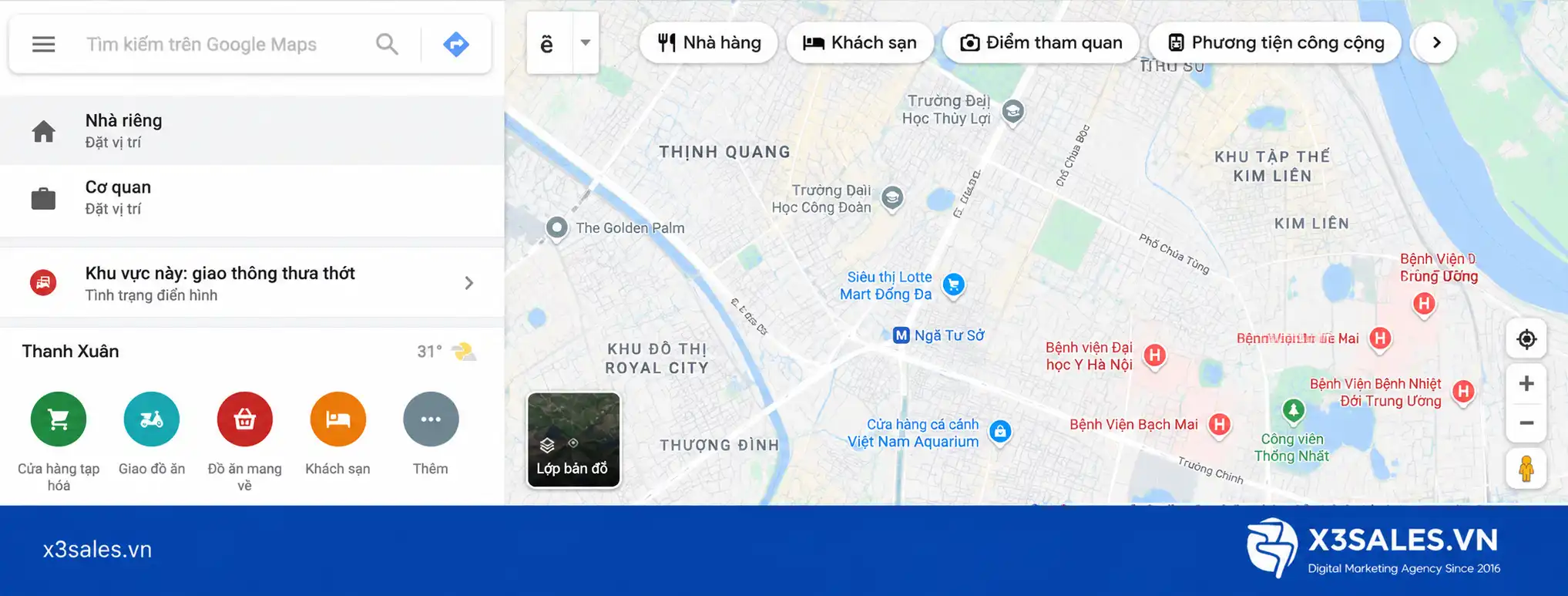
Một tính năng rất hay khác của Google Maps là cho phép bạn thêm địa chỉ nhà hay văn phòng, lưu lại những địa điểm cố định, giúp tiết kiệm thời gian khi sử dụng bản đồ để tra cứu tuyến đường tới những vị trí được sử dụng thường xuyên.
Để thêm địa chỉ nhà và nơi làm việc, bạn mở tab Đã lưu ở cuối màn hình, chọn Đã gắn nhãn, chạm vào Nhà riêng hoặc Cơ quan rồi nhập địa chỉ cần thêm.
Cập nhật tình hình giao thông theo thời gian thực
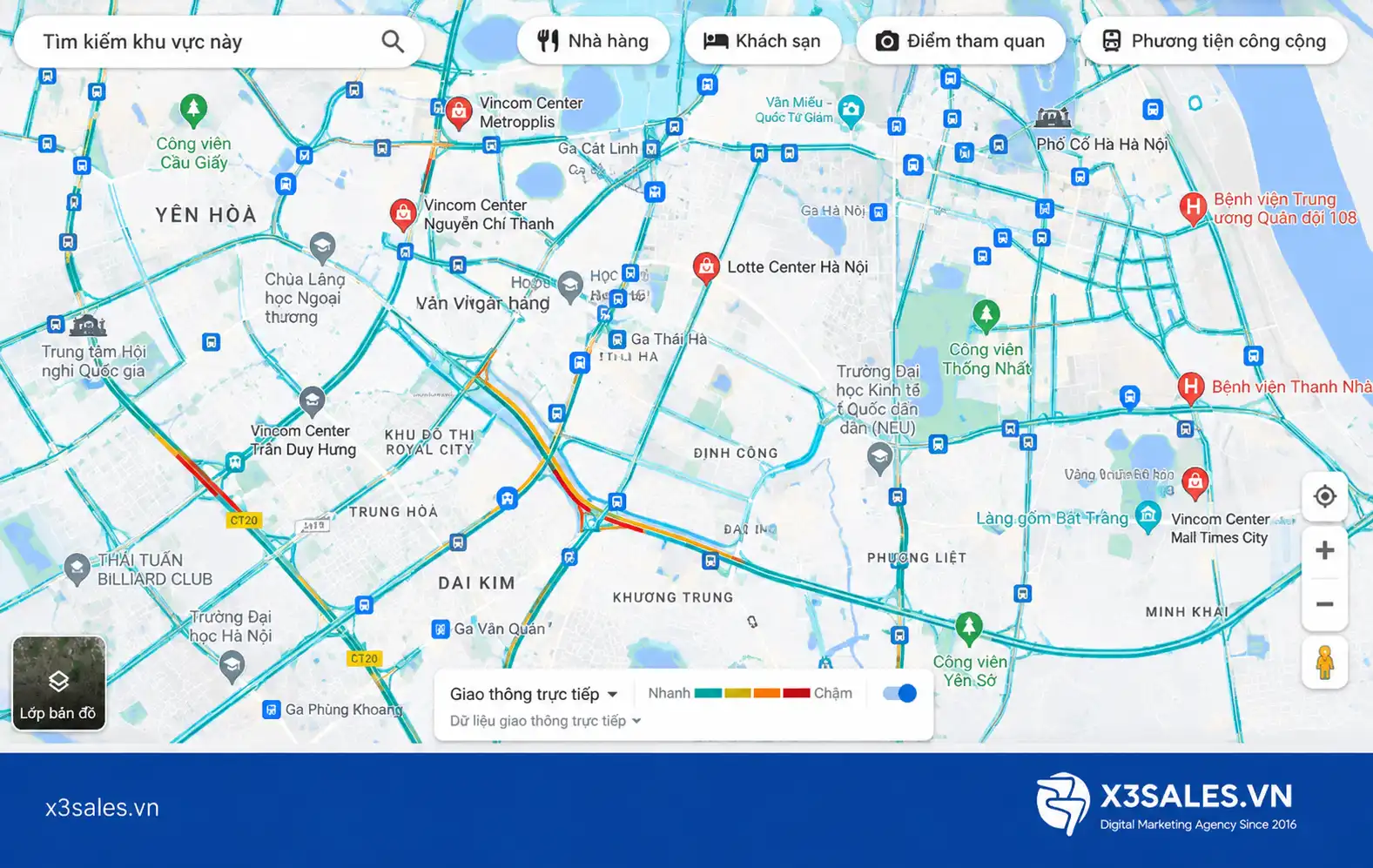
Tính năng này cho phép người dùng xem thông tin về tình trạng giao thông theo thời gian thực về tình hình tắc đường, tai nạn, đoạn đường đang thi công, giúp họ có thể tìm được tuyến đường tốt nhất khi lái xe.
Sau khi lựa chọn, trên bản đồ sẽ hiển thị những đoạn đường được đánh dấu bằng những dải màu sắc khác nhau. Dưới đây là chú giải chi tiết:
- Màu xanh lá cây: Không tồn tại trở ngại giao thông.
- Màu cam: Lượng giao thông mức độ trung bình.
- Màu đỏ: Có trở ngại giao thông (tình trạng tắc đường). Màu đỏ càng đậm thì tốc độ giao thông trên đường càng chậm.
- Màu xanh dương: Cho biết tuyến đường của bạn.
Chia sẻ vị trí của bạn theo thời gian thực
Google Maps còn cho phép chia sẻ vị trí ở thời điểm hiện tại của bạn tới bạn bè, người thân một cách dễ dàng và đơn giản.
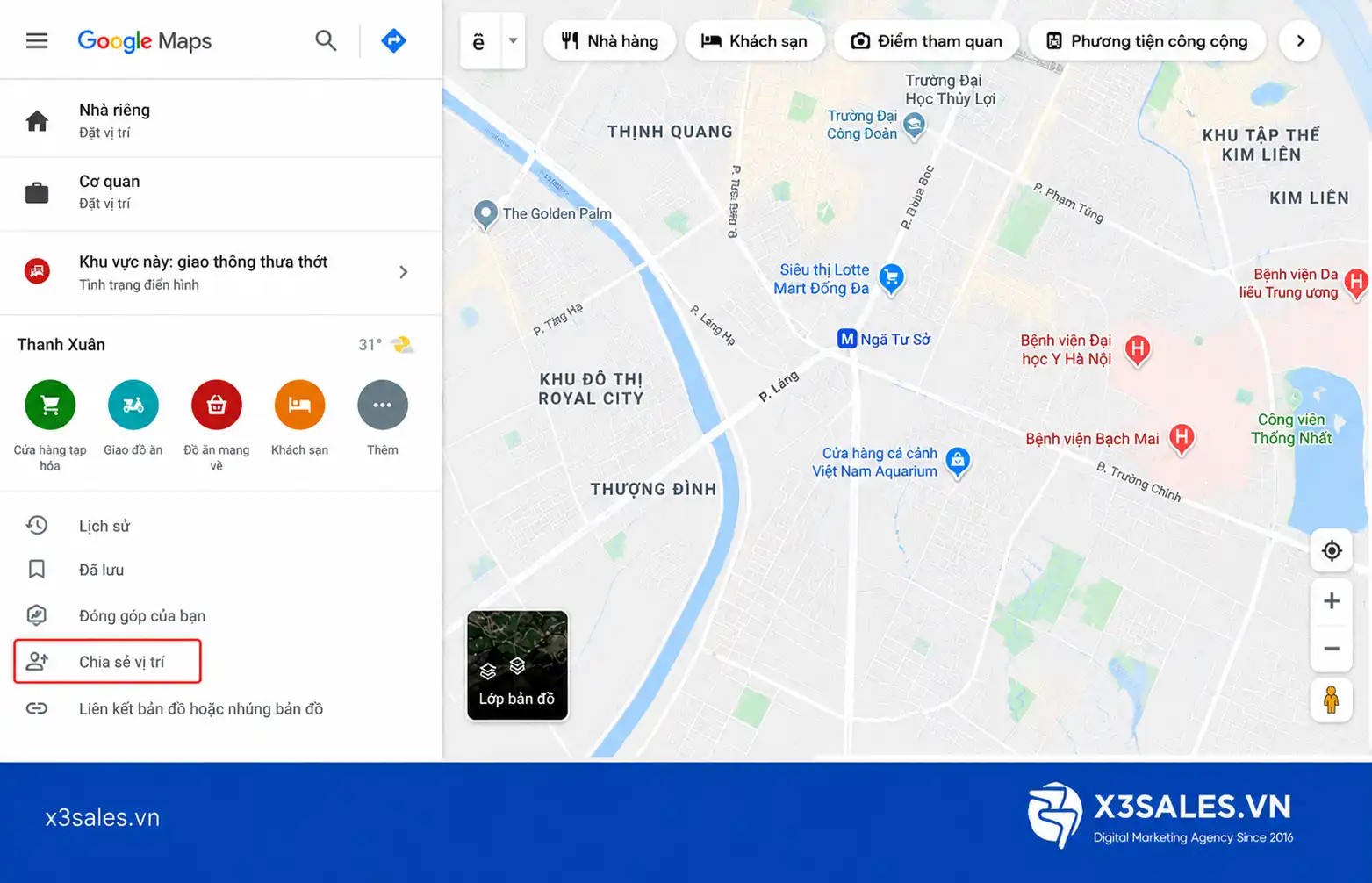
Lưu ý: Những người có liên kết này có thể nhìn thấy được vị trí của bạn trong khoảng thời gian bạn chọn (hoặc đến khi bạn tắt chia sẻ).
Chế độ Street View xem 360 độ
Tính năng tiếp theo của Google Maps là sử dụng tính năng Chế độ xem phố (Street View) cho phép người dùng xem hình ảnh thực tế ảo rất chân thật của các địa điểm, giúp bạn hình dung rõ ràng hơn về môi trường và cảnh quan xung quanh. Điểm đặc biệt là tính năng Street View này được trang bị trên cả máy tính và thiết bị di động.
Có 3 cách để mà bạn có thể sử dụng tính năng Street View này:
Cách 1: Truy cập vào Google Maps trên máy tính -> Nhấp chọn vào biểu tượng Trình đơn (biểu tượng 3 dấu gạch ngang) -> Chọn “Chế độ xem phố” -> Trên bản đồ sẽ xuất hiện những dấu chấm tròn màu xanh.
Bạn hãy click chọn vào các dấu chấm tròn đó tại những khu vực bạn muốn khám phá để xem Chế độ phố 360°.
Cách 2: Truy cập vào Google Maps trên máy tính -> Tại góc dưới cùng bên phải, nhấp chọn biểu tượng Người hình mắc áo màu vàng -> kéo Người hình mắc áo tới khu vực bạn muốn khám phá -> Nhả chuột để thả Người hình mắc áo lên những đường kẻ màu xanh dương.
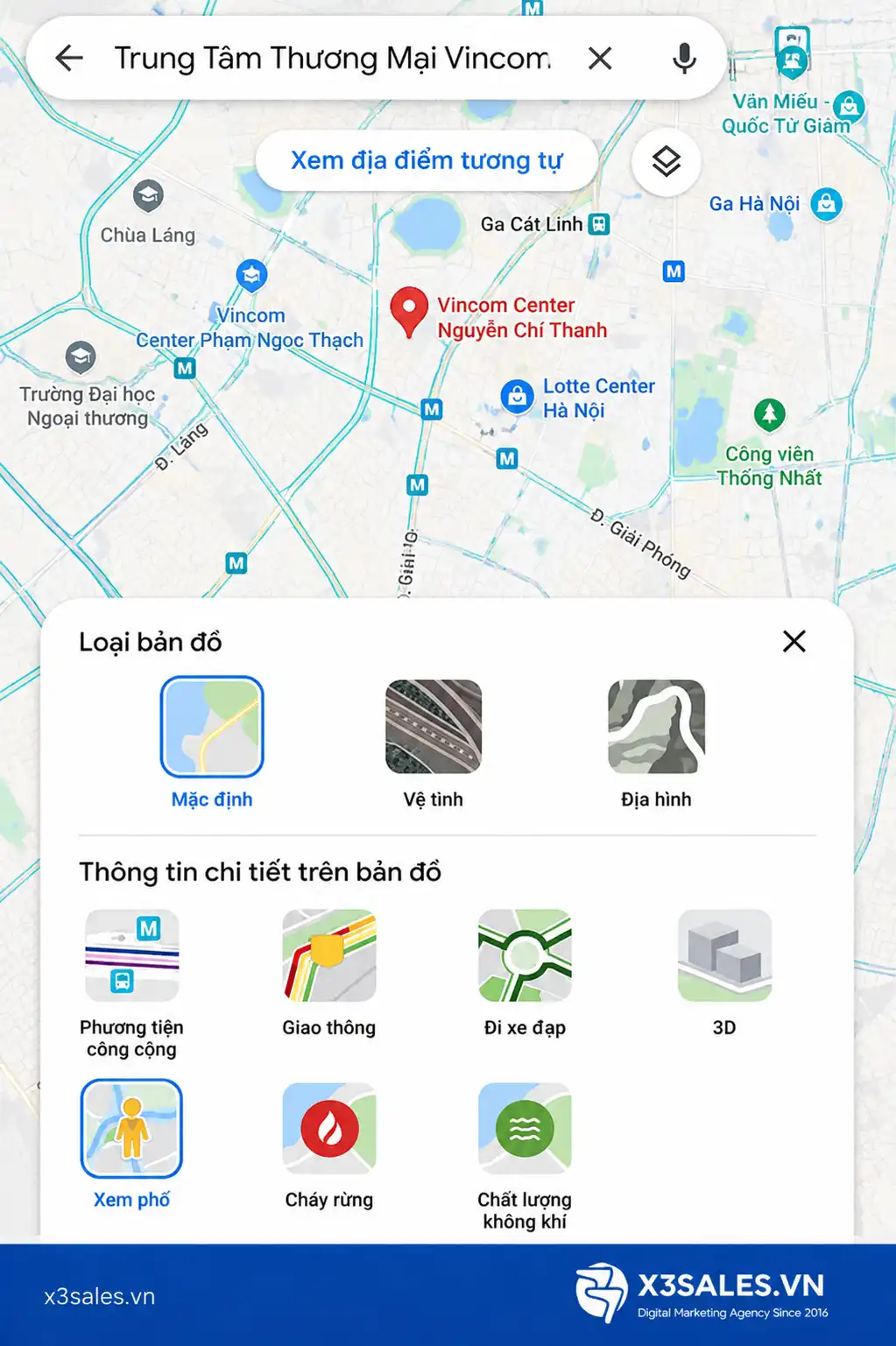
Cách 3: Tại ứng dụng Google Maps trên điện thoại -> Nhấn chọn vào biểu tượng Lớp ở bên phải trên cùng -> Lựa chọn “Chế độ xem phố” -> nhấp chọn các dấu chấm tròn màu xanh dương để khám phá.
Sử dụng Google Maps ngoại tuyến
Một trong những tính năng đặc biệt khác của Google Maps là khả năng sử dụng bản đồ ngoại tuyến khi không có kết nối Internet.
Bạn có thể sử dụng tính năng này bằng cách thực hiện các thao tác sau:
Mở ứng dụng Google Maps và đăng nhập bằng tài khoản Google của bạn -> Chạm vào ảnh hồ sơ -> Chọn Bản đồ ngoại tuyến -> Chọn bản đồ của riêng bạn (Bạn có thể phóng to hoặc thu nhỏ kích cỡ trên bản đồ để chọn vùng muốn tải về) -> Tải xuống.
Xem lại những địa điểm đã đi qua với Dòng thời gian (Timeline)
Dòng thời gian (Timeline) ghi lại các địa điểm bạn đã ghé và tuyến đường đã đi. Tính năng này mặc định tắt và chỉ hoạt động khi bạn bật. Dữ liệu được lưu trên từng thiết bị bạn đăng nhập; bạn có thể bật bản sao lưu được mã hóa trên máy chủ Google để chuyển sang điện thoại mới. Dòng thời gian không còn hiển thị trên Google Maps bản máy tính.
Cách xem: mở ứng dụng Google Maps trên điện thoại -> chạm vào ảnh hồ sơ -> chọn Dòng thời gian của bạn -> chọn ngày hoặc chuyến đi muốn xem lại. Bạn có thể chỉnh sửa hoặc xóa từng mục ngay trong ứng dụng, hoặc xóa toàn bộ trong Hoạt động của tôi trên Google.
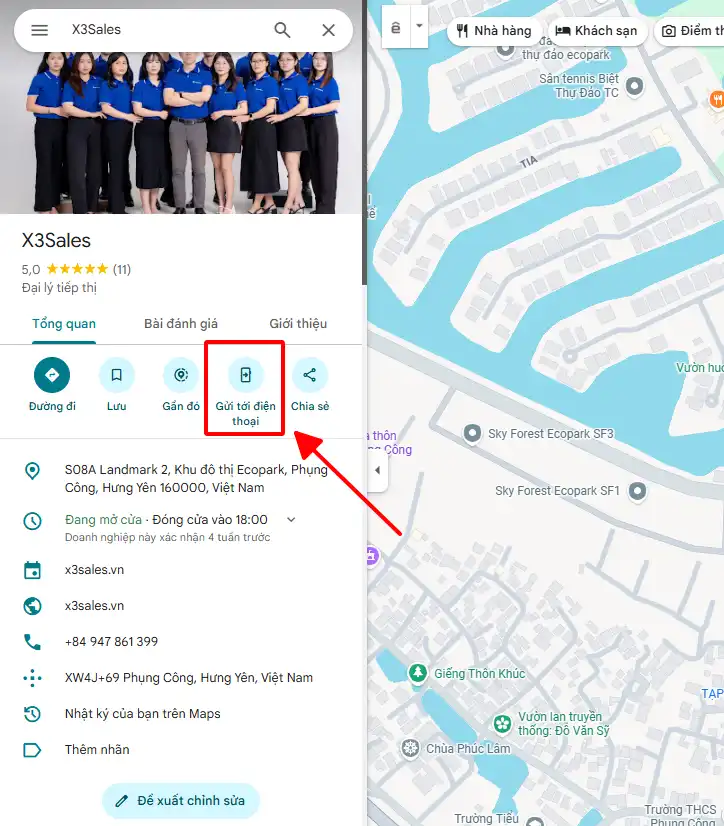
Gửi chỉ dẫn từ máy tính đến thiết bị di động
Tính năng của Google Maps được phát triển phù hợp cho người dùng truy cập ứng dụng từ máy tính và các thiết bị di động. Bạn có thể dễ dàng gửi chỉ dẫn từ máy tính sang thiết bị di động của mình bằng cách thực hiện các bước sau:
- Bước 1: Truy cập vào Google Maps bằng máy tính
- Bước 2: Nhập địa điểm mà bạn muốn tìm kiếm
- Bước 3: Chọn mục Gửi tới điện thoại của bạn. Sau đó, thông báo sẽ được hiển thị trên điện thoại.
Tạo danh sách địa điểm yêu thích
Thay vì tìm lại địa chỉ nhiều lần, bạn có thể lưu và sắp xếp chúng vào danh sách riêng, ví dụ: “Quán ăn cuối tuần”, “Địa điểm công tác” hoặc “Nơi muốn ghé thăm”. Danh sách này giúp bạn nhanh chóng mở lại các địa điểm quan trọng và có thể chia sẻ với bạn bè.
- Bước 1: Mở Google Maps trên máy tính hoặc điện thoại.
- Bước 2: Tìm tên địa điểm, doanh nghiệp hoặc nhập trực tiếp tọa độ.
- Bước 3: Nhấn nút “Lưu”, chọn một danh sách có sẵn (ví dụ: “Địa điểm yêu thích”, “Muốn đến”) hoặc tạo danh sách mới.
Các địa điểm đã lưu chỉ hiển thị cho riêng bạn. Nếu muốn, bạn có thể công khai cả danh sách để bạn bè, đồng nghiệp hoặc gia đình cùng xem, ví dụ một danh sách quán ăn hay quán cà phê để gợi ý cho người khác. Bạn cũng có thể lưu địa điểm từ bản đồ nhúng trên website: nhấp vào vị trí trên bản đồ, chọn “Lưu” và thêm vào danh sách; địa điểm sẽ đồng bộ trên cả máy tính lẫn điện thoại.

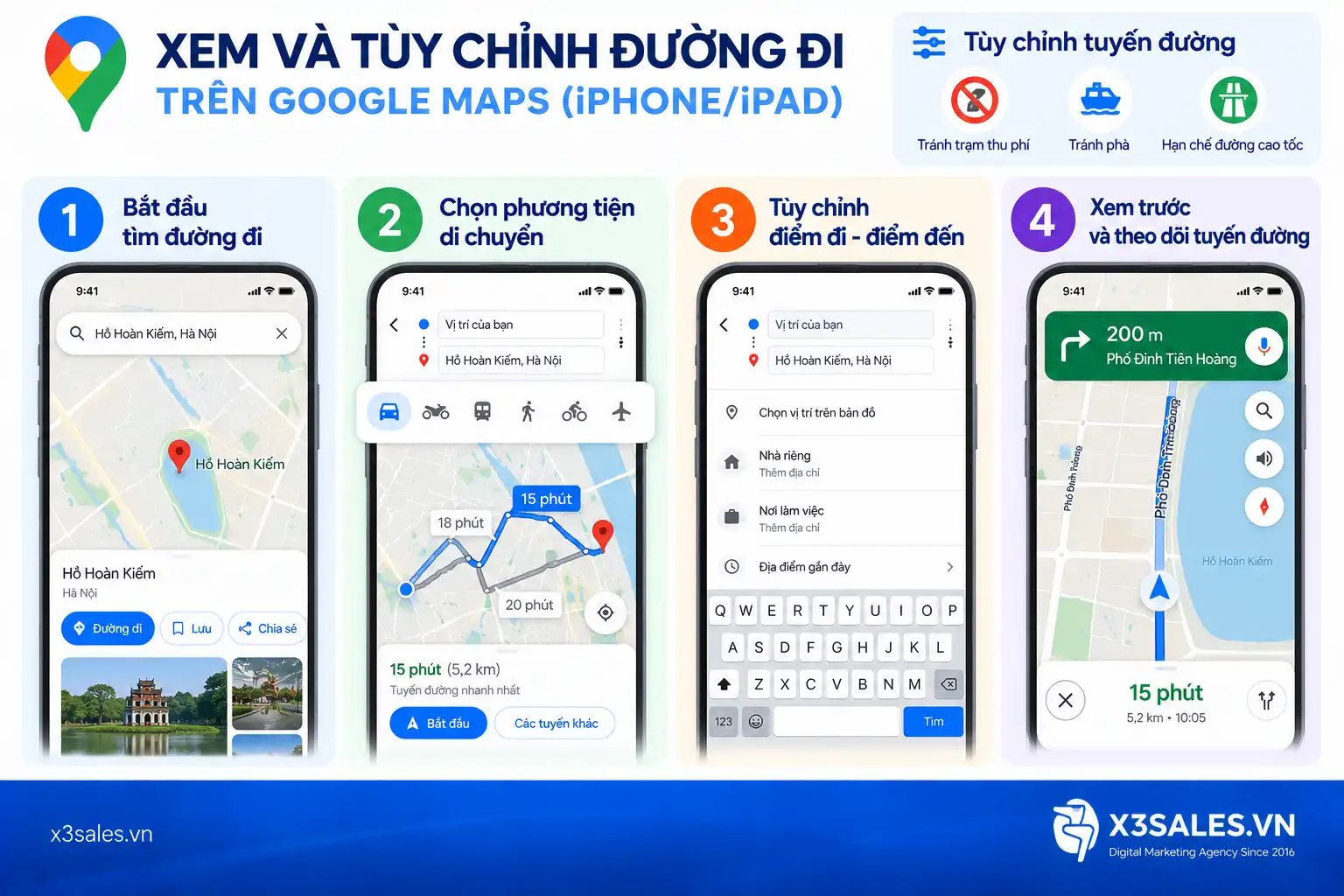
Tùy chỉnh tuyến đường
Khi tìm đường, Google Maps cho phép bạn thiết lập tùy chọn riêng: tránh trạm thu phí, tránh phà hoặc hạn chế đường cao tốc. Nhờ đó bạn tối ưu chi phí, chọn cung đường an toàn hoặc phù hợp với phương tiện đang dùng.
- Bắt đầu tìm đường: mở ứng dụng Google Maps, gõ tên điểm đến hoặc chạm vào vị trí trên bản đồ, rồi chạm biểu tượng “Đường đi”.
- Chọn phương tiện: ô tô, xe máy, phương tiện công cộng, đi bộ, xe đạp, gọi xe hoặc máy bay. Google hiển thị nhiều tuyến thay thế kèm thời gian ước tính; chạm vào tuyến khác để đổi lộ trình.
- Đổi điểm xuất phát hoặc điểm đến: mặc định ứng dụng lấy vị trí hiện tại làm điểm bắt đầu; nhấn vào ô “Vị trí của bạn” hoặc ô điểm đến để nhập địa điểm khác.
- Xem trước lộ trình: vuốt lên để xem chi tiết từng chặng, hoặc nhấn “Xem trước” để theo dõi từng bước trước khi đi.
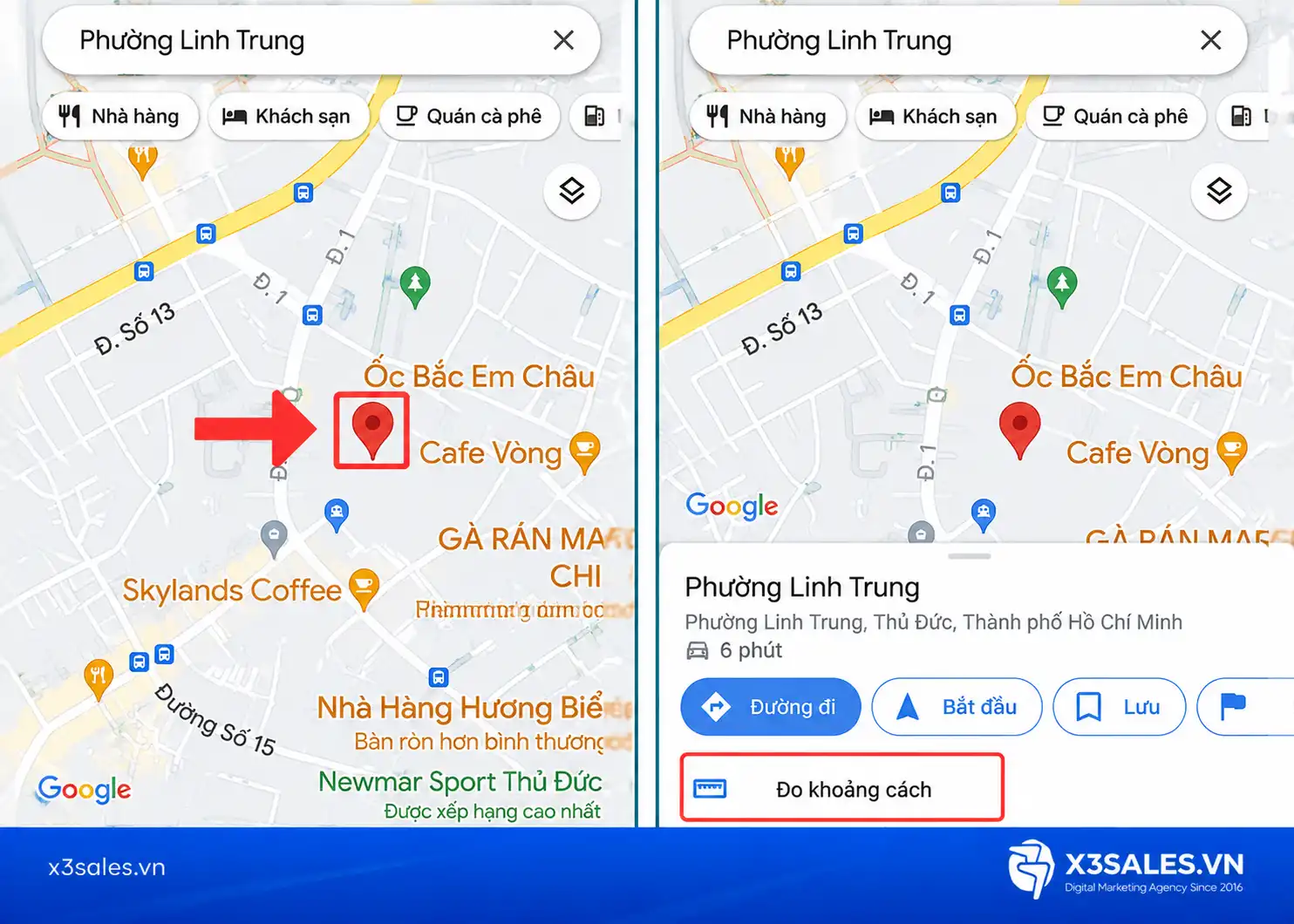
Đo khoảng cách giữa các điểm
Google Maps có công cụ đo khoảng cách giữa 2 hoặc nhiều điểm. Trên máy tính, nhấp chuột phải vào điểm bắt đầu, chọn “Đo khoảng cách” rồi nhấp vào các điểm tiếp theo; bản đồ sẽ hiển thị số km cụ thể. Tính năng này tiện khi lên kế hoạch di chuyển hoặc ước tính thời gian, chi phí đi lại.
Tìm và chia sẻ tọa độ
Ngoài tên địa điểm, Google Maps còn cho tìm hoặc lấy tọa độ chính xác (vĩ độ, kinh độ). Tọa độ hữu ích cho khảo sát, leo núi, đi biển hay những nơi chưa có địa chỉ rõ ràng, vì tọa độ GPS đáng tin cậy hơn địa chỉ dạng chữ.

Đóng góp cho cộng đồng với Local Guide
Bạn có thể trở thành “Local Guide” bằng cách viết đánh giá, đăng ảnh hoặc bổ sung thông tin cho địa điểm. Những đóng góp này giúp cộng đồng có thêm dữ liệu hữu ích, đồng thời mang lại điểm thưởng và huy hiệu trên Google Maps.
Tính năng Google Maps dành cho doanh nghiệp
Với chủ cửa hàng và doanh nghiệp, Google Maps còn là kênh tìm khách thông qua hồ sơ Google Business Profile.
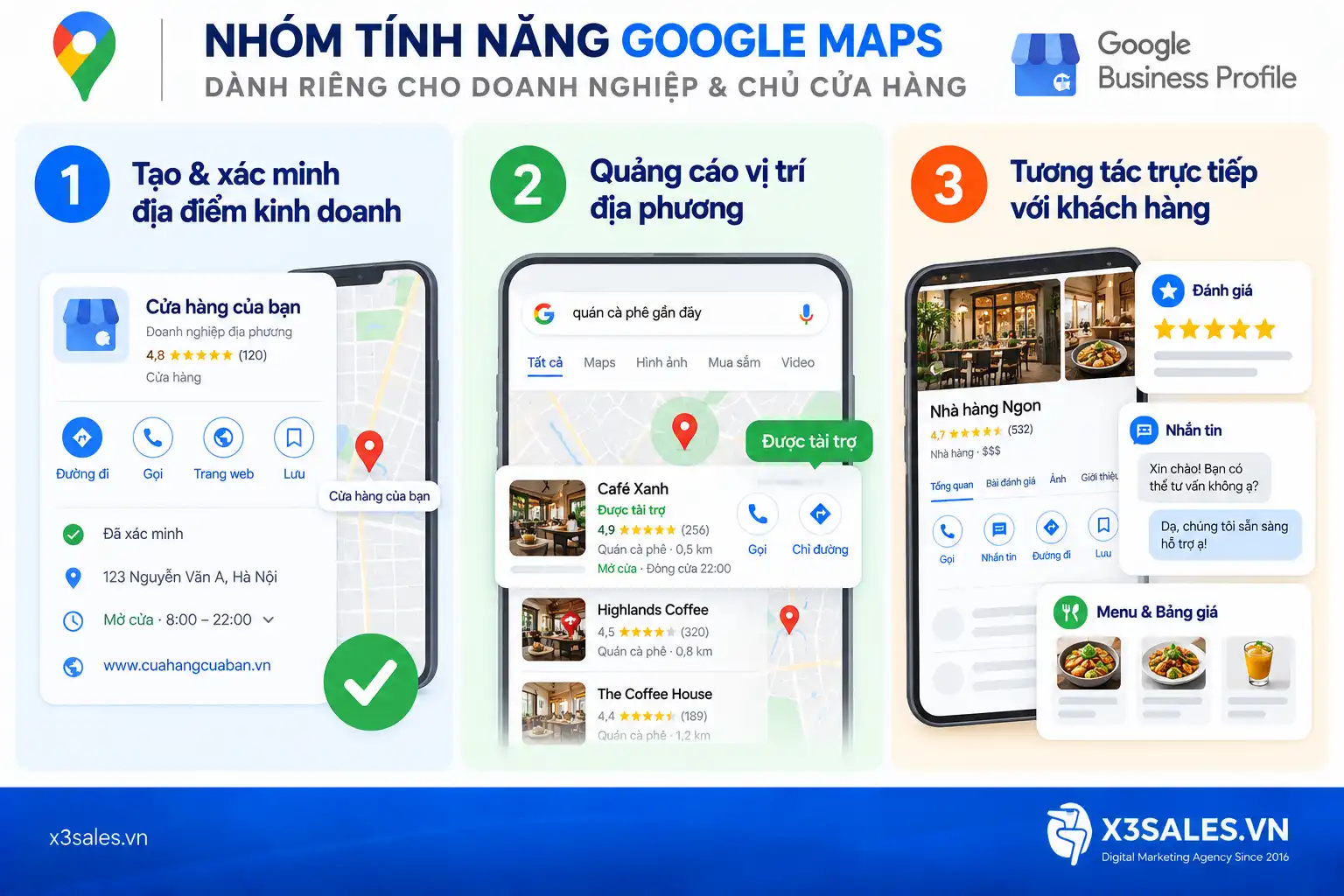
Tạo và xác minh địa điểm kinh doanh
Tạo và xác minh hồ sơ doanh nghiệp giúp địa điểm của bạn chính thức xuất hiện trên Google Maps và kết quả tìm kiếm địa phương. Sau khi xác minh (qua video, cuộc gọi hoặc thư), doanh nghiệp được quản lý các thông tin chính: tên thương hiệu, địa chỉ, số điện thoại, giờ mở cửa, website và hình ảnh. Hồ sơ đầy đủ giúp tăng uy tín và cải thiện thứ hạng trên Google Maps. Xem thêm: 6 cách xác minh doanh nghiệp trên Google Maps.
Quảng cáo vị trí trên Google Maps
Khi liên kết Google Business Profile với tài khoản Google Ads và bật thành phần vị trí, cửa hàng có thể xuất hiện nổi bật trên bản đồ kèm nhãn “Được tài trợ” khi người dùng tìm dịch vụ gần đó (ví dụ: “quán cà phê gần đây”, “spa quận 1”). Cách này giúp tăng lượt khách ghé cửa hàng và tiếp cận khách hàng quanh khu vực kinh doanh. Xem thêm: hướng dẫn chạy quảng cáo Google Map.
Tương tác trực tiếp với khách hàng
- Quản lý đánh giá: phản hồi đánh giá tích cực và xử lý đánh giá tiêu cực giúp xây dựng niềm tin và cải thiện thứ hạng hiển thị.
- Cập nhật menu và bảng giá: đăng danh mục sản phẩm, bảng giá dịch vụ, hình ảnh món ăn hoặc ưu đãi mới để khách dễ ra quyết định.
Những câu hỏi liên quan về Google Map là gì?
Làm thế nào để đo khoảng cách trên Google Maps?
Nhấp chuột phải vào điểm bắt đầu. Tiếp theo, nhấp vào Đo khoảng cách trên menu, sau đó nhấp vào điểm đích để vẽ một đường thẳng và đo khoảng cách giữa cả hai vị trí.
Làm thế nào để tải xuống bản đồ ngoại tuyến trên Google Maps?
Chạm vào biểu tượng hồ sơ rồi chạm vào Bản đồ ngoại tuyến. Người dùng cũng có thể chạm vào Chọn bản đồ và Google Maps sẽ đề xuất bản đồ dựa trên lịch sử, các chuyến đi sắp tới và địa chỉ đã lưu. Để tải xuống một bản đồ cụ thể, hãy chụm vào và ra để đặt khu vực tải xuống và chạm vào Tải xuống.
Làm thế nào để thả ghim trên Google Maps?
Tìm kiếm địa chỉ hoặc cuộn để tìm vị trí. Sau khi chọn vị trí, hãy nhấn và giữ trên màn hình để thả ghim.
Làm thế nào để thay đổi giọng nói của Google Maps?
Vào Cài đặt -> chạm vào Cài đặt điều hướng -> Lựa chọn giọng nói và thực hiện các thay đổi mong muốn.
Làm thế nào để thay đổi địa chỉ nhà trên Google Maps?
- Vào Đã lưu ở cuối màn hình, cuộn xuống Danh sách của bạn rồi chạm vào Đã gắn nhãn.
- Màn hình Đã gắn nhãn hiển thị tất cả các địa điểm được gắn nhãn. Bên cạnh Nhà riêng, chạm vào ba dấu chấm rồi chạm vào Chỉnh sửa nhà riêng.
- Chạm vào địa chỉ hiện tại trong màn hình Đặt địa chỉ nhà riêng và xóa địa chỉ đó. Sau khi xóa, hãy nhập địa chỉ mới và lưu.
Chế độ ẩn danh của Google Maps là gì?
Cho phép người dùng sử dụng ứng dụng mà không cần lưu tất cả thông tin chi tiết về chuyến đi vào Tài khoản Google của họ. Hãy coi đó là chế độ duyệt riêng tư để điều hướng trong thế giới thực mà không lưu hoặc chia sẻ hoạt động của người dùng.
Dòng thời gian của Google Maps là gì?
Là tính năng lưu lại các địa điểm bạn đã ghé và tuyến đường đã đi, nếu bạn bật nó. Dòng thời gian được lưu trên từng thiết bị (có thể bật sao lưu được mã hóa lên máy chủ Google), chỉ xem được trong ứng dụng Google Maps trên điện thoại và là dữ liệu riêng tư; bạn có thể chỉnh sửa hoặc xóa bất cứ lúc nào.
Kết luận
Bài viết trên là thông tin về Google Map là gì cùng những hướng dẫn chi tiết về các tính năng của Google Maps. Google Maps không chỉ đơn thuần là một ứng dụng bản đồ trực tuyến, mà còn là một nền tảng hữu ích cho cá nhân cũng như các doanh nghiệp. Hy vọng với những chia sẻ trên, bạn có thể tận dụng những tính năng của Google Maps để trải nghiệm và khám phá thế giới một cách thú vị.