Nếu bạn đã từng sử dụng Google Analytics, Google Ads, Google Tag Manager hoặc bất kỳ công cụ phân tích marketing nào khác của Google thì rất có thể bạn đã ít nhất nghe nói về Google Tag Assistant hoặc thậm chí có thể bạn ít nhiều đã sử dụng nó. Điều đó không có gì ngạc nhiên vì đây là một công cụ sửa lỗi thực sự tiện dụng! Mặc dù nhiều độc giả của X3Sales sử dụng tiện ích mở rộng này nhưng phần lớn trong số họ không phát huy hết tiềm năng của nó. Đừng lo bởi vì trong bài viết này, mình giải thích toàn tập về Google Tag Assistant là gì cũng như cách sử dụng. Biết đâu sau khi áp dụng những kiến thức mình chia sẻ bạn có khả năng trở thành senior?
Tìm hiểu về Google Tag Assistant
Khái niệm
Chỉ cần một lưu ý ở đây, mình cá là hầu hết những bạn đọc điều này đều sử dụng Google Tag Manager. Google Tag Assistant không chỉ là về GTM mà còn là về các thẻ trên trang web; trên thực tế nó cũng báo cáo về bất kỳ sự cố nào với Google Tag Manager.
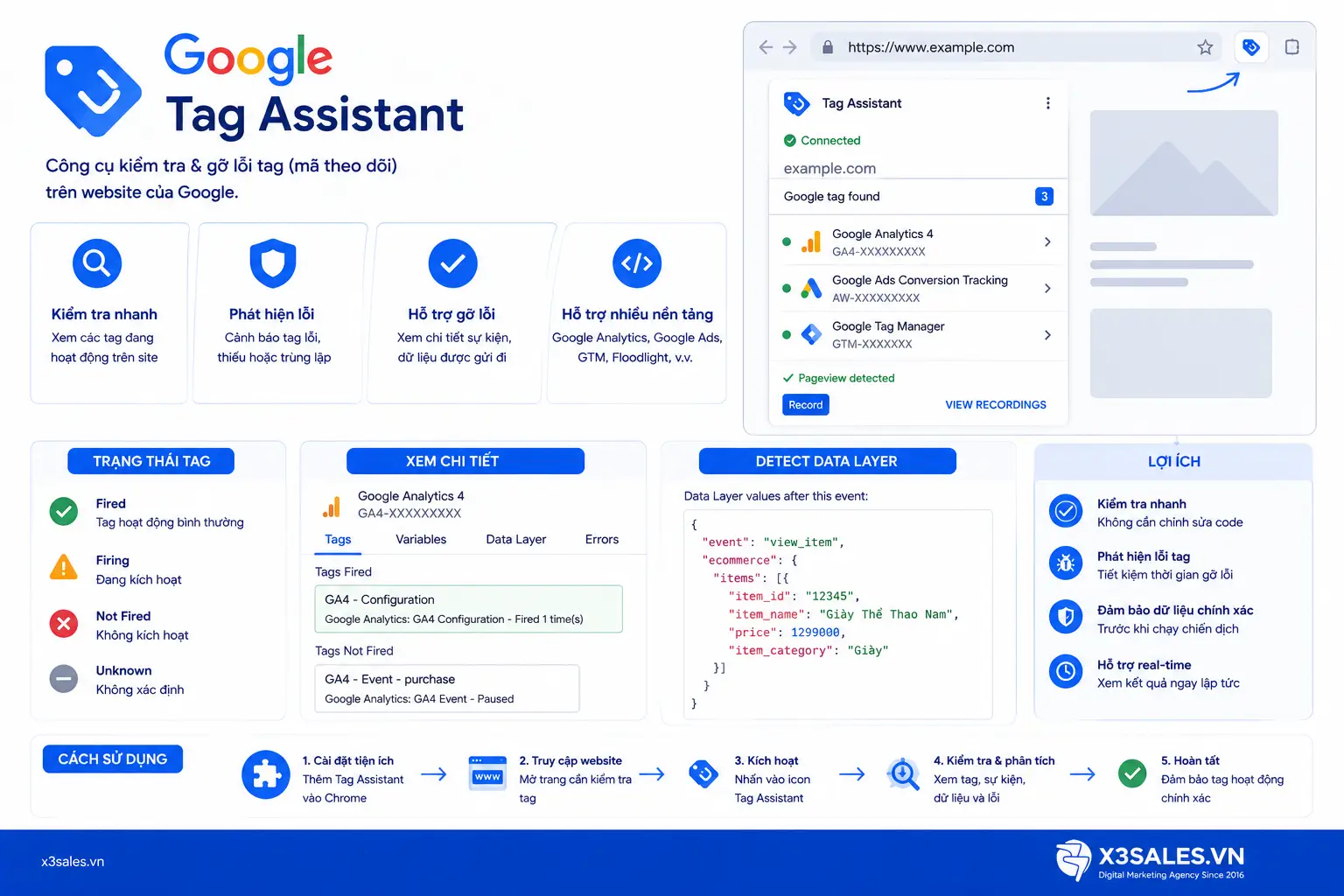
Google Tag Assistant hoạt động bằng cách nào
- Bật hỗ trợ thẻ: Nhấp vào biểu tượng mặt cười nhỏ màu xanh lam đó và một cửa sổ bật lên mới sẽ xuất hiện với 2 tùy chọn chính là Bật và Ghi
- Nhấp vào kích hoạt: Khi bạn nhấp vào kích hoạt, bạn sẽ nhận thấy rằng cửa sổ bật lên thay đổi, ngoài ra không có gì khác
- Làm mới trang của bạn: Nếu bạn có thẻ Google trên trang đó, mặt cười nhỏ sẽ thay đổi thành một số, đây là số lượng thẻ bạn có
- Nhìn xem thẻ nào đang kích hoạt: Khi bạn nhấp vào Biểu tượng hỗ trợ thẻ, cửa sổ bật lên sẽ hiển thị cho bạn thẻ nào đang chạy
Các màu khác nhau có ý nghĩa gì?
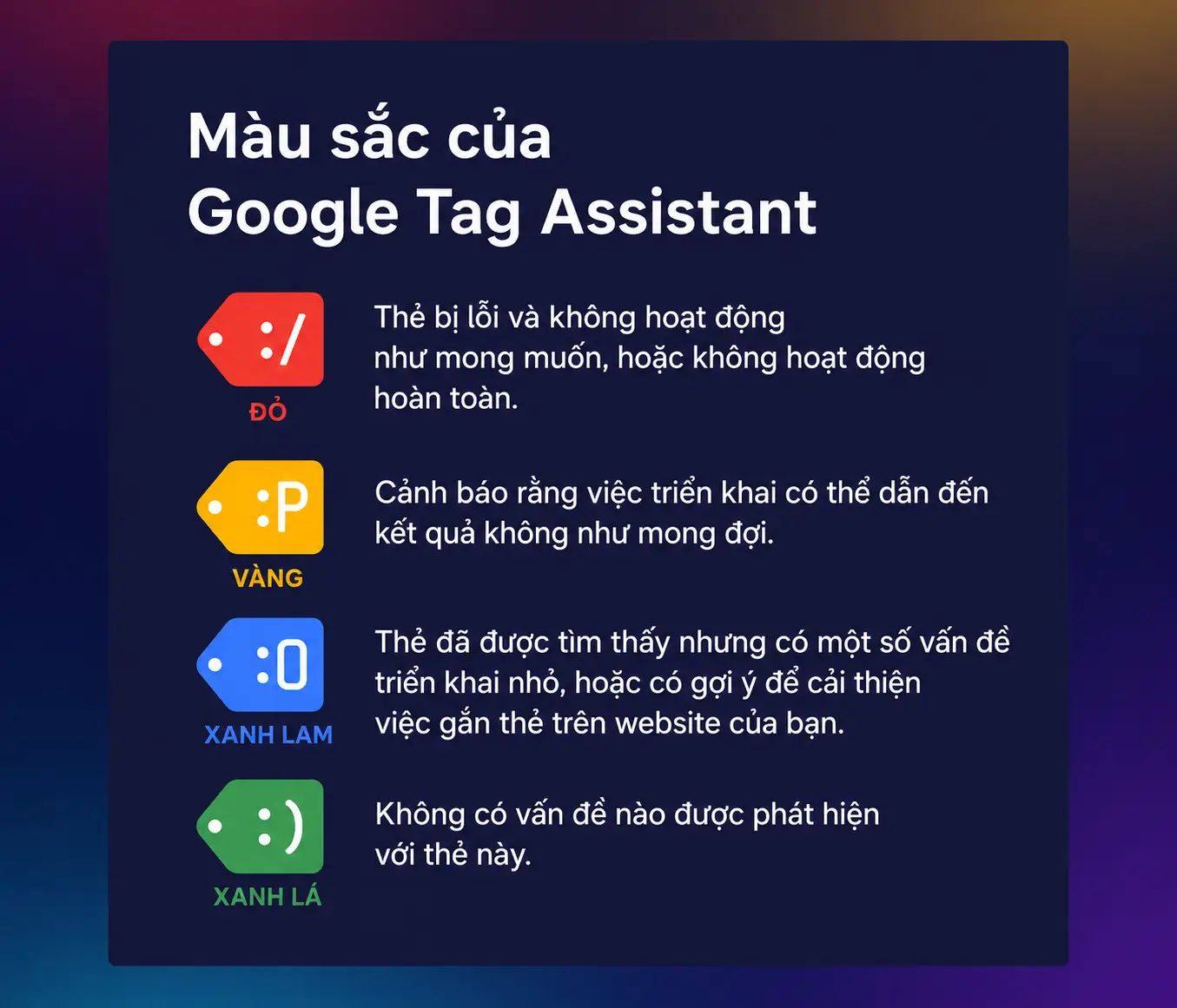
Khi nhìn thấy các thẻ của mình trong Hỗ trợ thẻ, bạn sẽ thấy rằng biểu tượng thay đổi tùy thuộc vào việc có bất kỳ vấn đề nào hay không. Khuôn mặt cũng chuyển từ khuôn mặt tươi cười thành khuôn mặt buồn, theo cá nhân mình thấy khá dễ thương với một đứa tính cách “baby” như mình. Dưới đây mình sẽ phân tích cụ thể từng màu sắc:
- Màu xanh lá cây (Mặt cười): Màu xanh lá cây này nghĩa là mọi thứ đang hoạt động bình thường, không gặp vấn đề gì hay có bất cứ sự cố nào xảy ra.
- Xanh lam (Nhăn mặt nhẹ): Màu xanh da trời có nghĩa là nó hoạt động nhưng có lỗi triển khai không chuẩn trên đó. Mặc dù thông thường, những sự cố như vậy không nghiêm trọng bằng các sự cố lớn (màu đỏ) hoặc nhỏ (màu vàng), nhưng bạn vẫn có thể muốn xem xét quá trình triển khai của mình.
- Vàng (Lưỡi thè ra): Màu vàng có nghĩa là ít nhất một Thẻ Google có vấn đề nhỏ và vấn đề này cần được giải quyết. Thẻ có thể sẽ hoạt động nhưng dữ liệu có thể không chính xác.
- Đỏ (Khuôn mặt buồn): Màu đỏ có nghĩa là ít nhất một Thẻ Google (giả sử Google Analytics) có vấn đề lớn cần được giải quyết càng sớm càng tốt. Nhấp vào biểu tượng màu đỏ để tìm hiểu thêm, vấn đề là gì và cách khắc phục.
Tính năng của Google Tag Assistant
- Kiểm tra thẻ, phát hiện và tối ưu hóa thẻ theo dõi: Một trong những tính năng nổi bật nhất của Google Tag Assistant là khả năng phát hiện lỗi trong việc cài đặt các thẻ theo dõi trên website. Công cụ này sẽ quét trang của bạn và thông báo về bất kỳ vấn đề nào liên quan đến thẻ, từ đó giúp bạn nhanh chóng khắc phục. Hơn nữa, Google Tag Assistant còn cung cấp các gợi ý và khuyến nghị để bạn tối ưu hóa việc sử dụng thẻ, nâng cao hiệu quả theo dõi và phân tích
- Theo dõi chuyển đổi, đánh giá hiệu quả chiến dịch marketing: Với Google Tag Assistant, bạn có thể dễ dàng theo dõi và đánh giá hiệu quả của các chiến dịch marketing. Công cụ này cho phép bạn ghi lại hành trình của người dùng trên trang web, giúp xác định các điểm chuyển đổi quan trọng như đăng ký, mua sắm, hoặc bất kỳ hành động nào khác mà bạn muốn theo dõi.
- Phân tích hành vi người dùng, hiểu rõ hơn về khách truy cập: Thông qua việc theo dõi hành trình của người dùng, Google Tag Assistant giúp bạn nắm bắt rõ hơn về hành vi và nhu cầu của khách truy cập. Dựa trên thông tin này, bạn có thể đưa ra quyết định hợp lý để cải thiện trải nghiệm người dùng, tăng tỷ lệ chuyển đổi và đạt được các mục tiêu kinh doanh.
- Tự động hóa quy trình làm việc, tiết kiệm thời gian và công sức: Google Tag Assistant tự động hóa nhiều quy trình liên quan đến theo dõi và phân tích dữ liệu trên website, giúp bạn tiết kiệm thời gian và công sức. Điều này cho phép bạn tập trung vào những nhiệm vụ quan trọng khác.
- Tích hợp với các nền tảng khác, mở rộng chức năng: Một trong những lợi thế lớn của Google Tag Assistant là khả năng tích hợp với nhiều nền tảng khác nhau như Google Analytics, Google Ads, Google Tag Manager, cũng như các mạng xã hội như Facebook, Twitter và LinkedIn. Điều này giúp mở rộng chức năng của công cụ, đáp ứng tốt hơn nhu cầu của bạn.
Cách sử dụng Google Tag Assistant
Mặc định Google Tag Assistant sẽ ở chế độ “Sleep mode”, nó sẽ không làm gì cả cho đến khi bạn bật lên.
Bước 1: Truy cập vào trang web cần kiểm tra
Bước 2: Kích hoạt Google Tag Assistant bằng cách nhấn vào icon ở góc trên bên phải, sau đó nhấn nút “Enable” màu xanh:
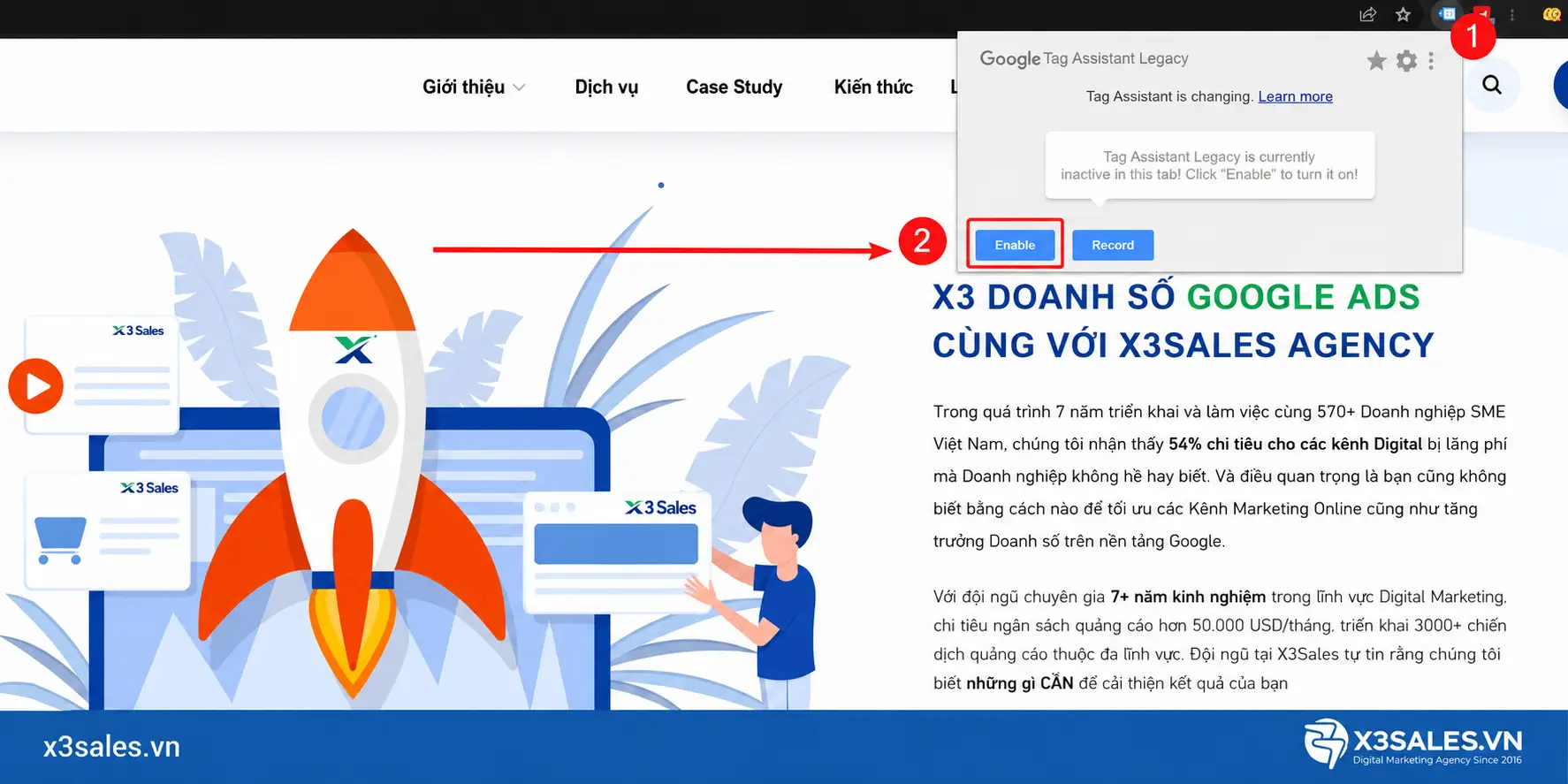
Bước 3: Refresh lại trang web, lúc này nếu có bất kỳ sản phẩm nào của Google được triển khai trên trang web đó, icon Google Tag Assistant sẽ hiển thị số lượng tương ứng các thẻ được tìm thấy.
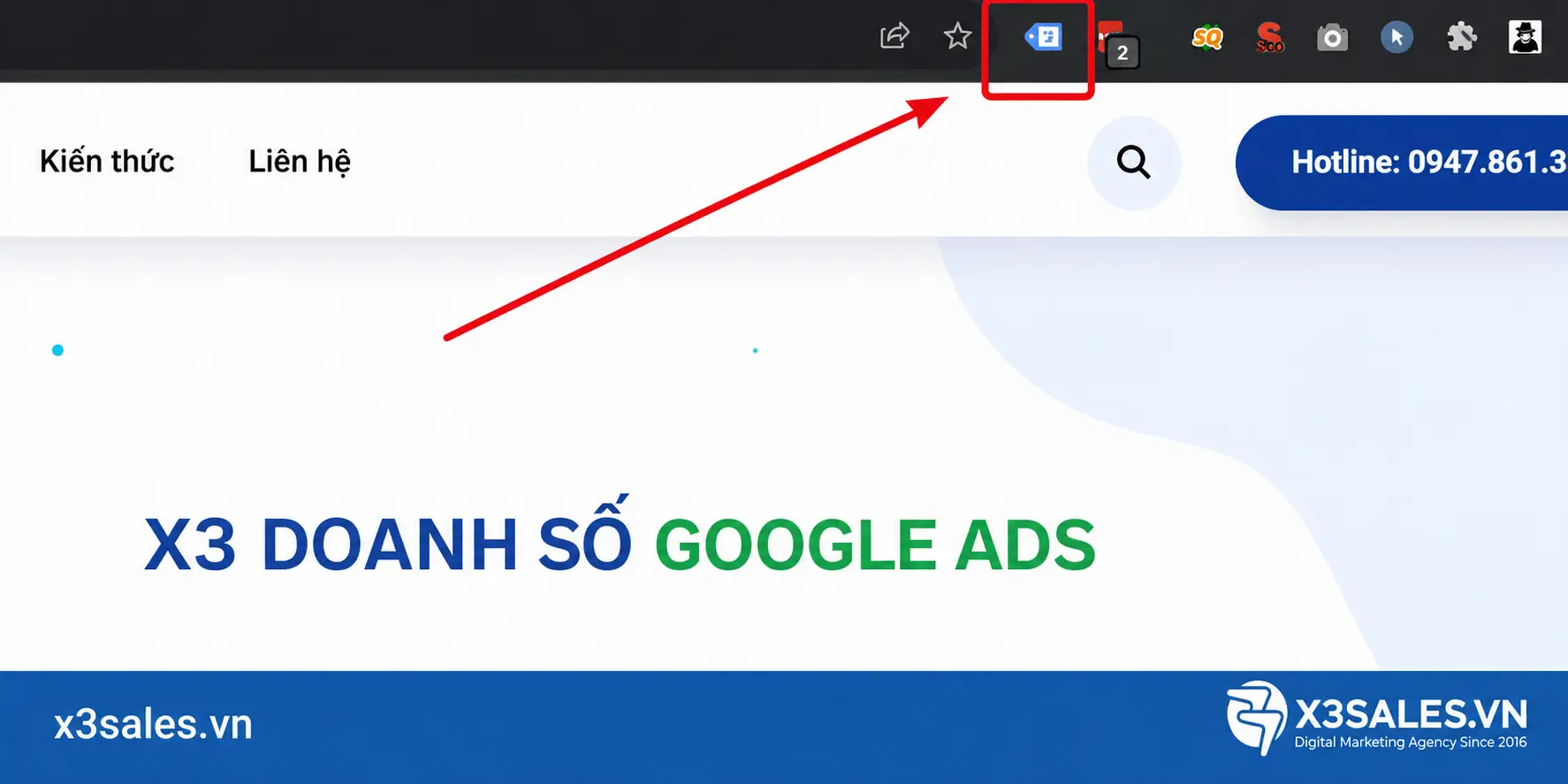
Bước 4: Nhấp vào icon Google Tag Assistant lúc này bạn sẽ thấy danh sách chi tiết của tất cả các thẻ trên trang web. Nhấp vào bất kỳ thẻ nào bạn muốn để biết thêm chi tiết. Bạn sẽ biết dữ liệu nào đã được thông qua, những thẻ nào có thể được cải thiện, có bao nhiêu sự kiện đã được kích hoạt,…
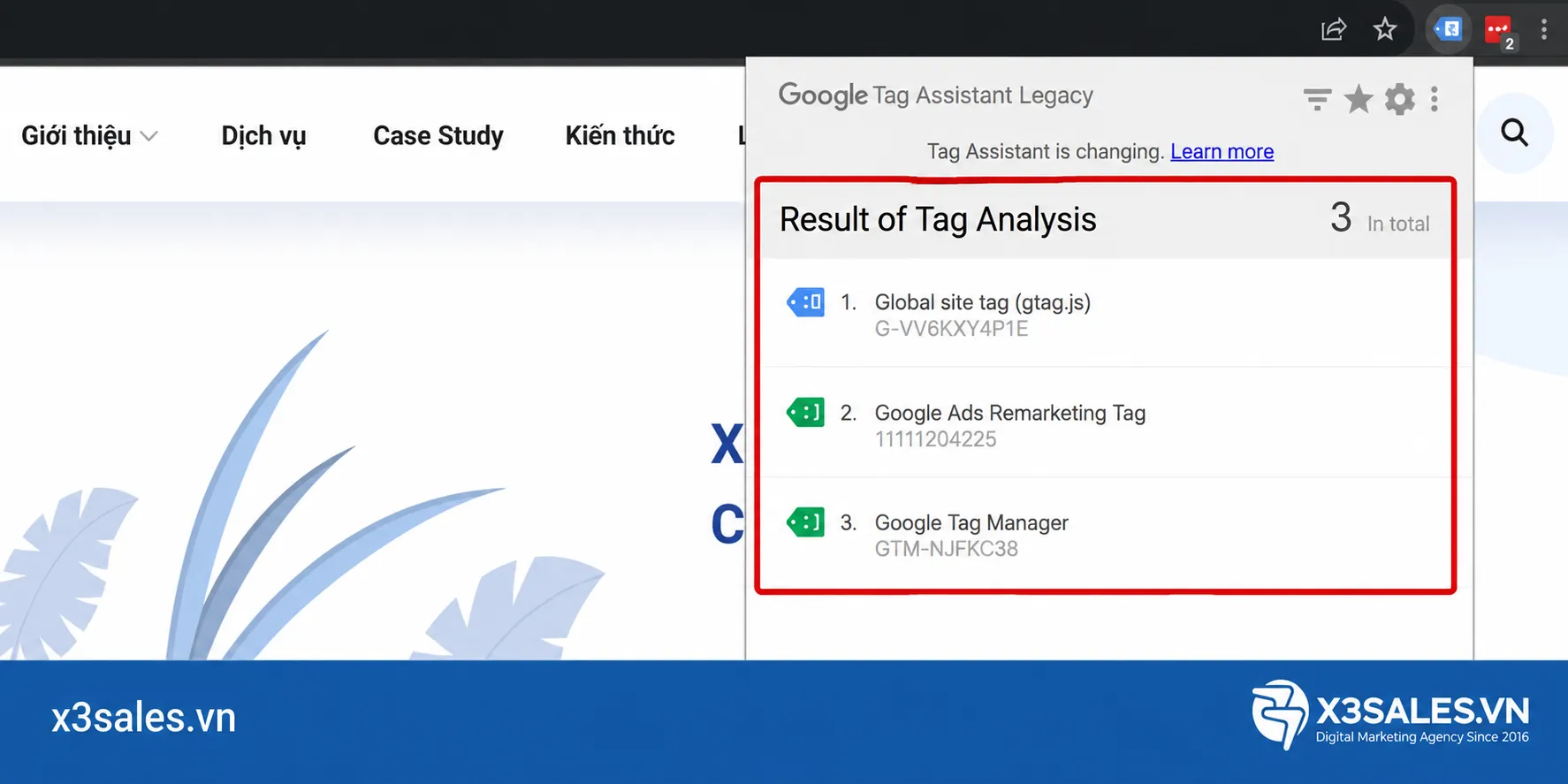
Nếu bạn muốn gỡ lỗi thẻ trong Google Tag Manager và xem cụ thể các Biến (Variables), Trình kích hoạt (Trigger), hãy sử dụng chế độ Xem trước (Preview Mode) trong Google Tag Manager.
Cách thiết lập Google Tag Assistant
Thiết lập Google Tag Assistant khá đơn giản, bạn truy cập tiện ích trong cửa hàng Chrome qua đường link TẠI ĐÂY và nhấp vào “Thêm vào Chrome”
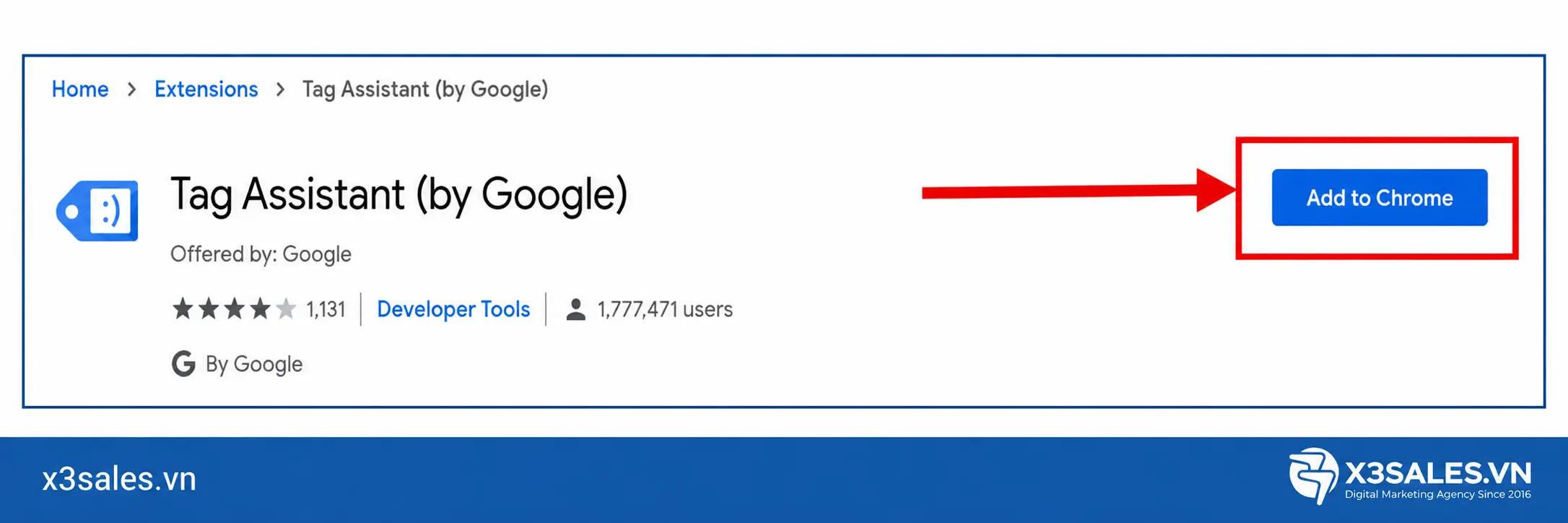
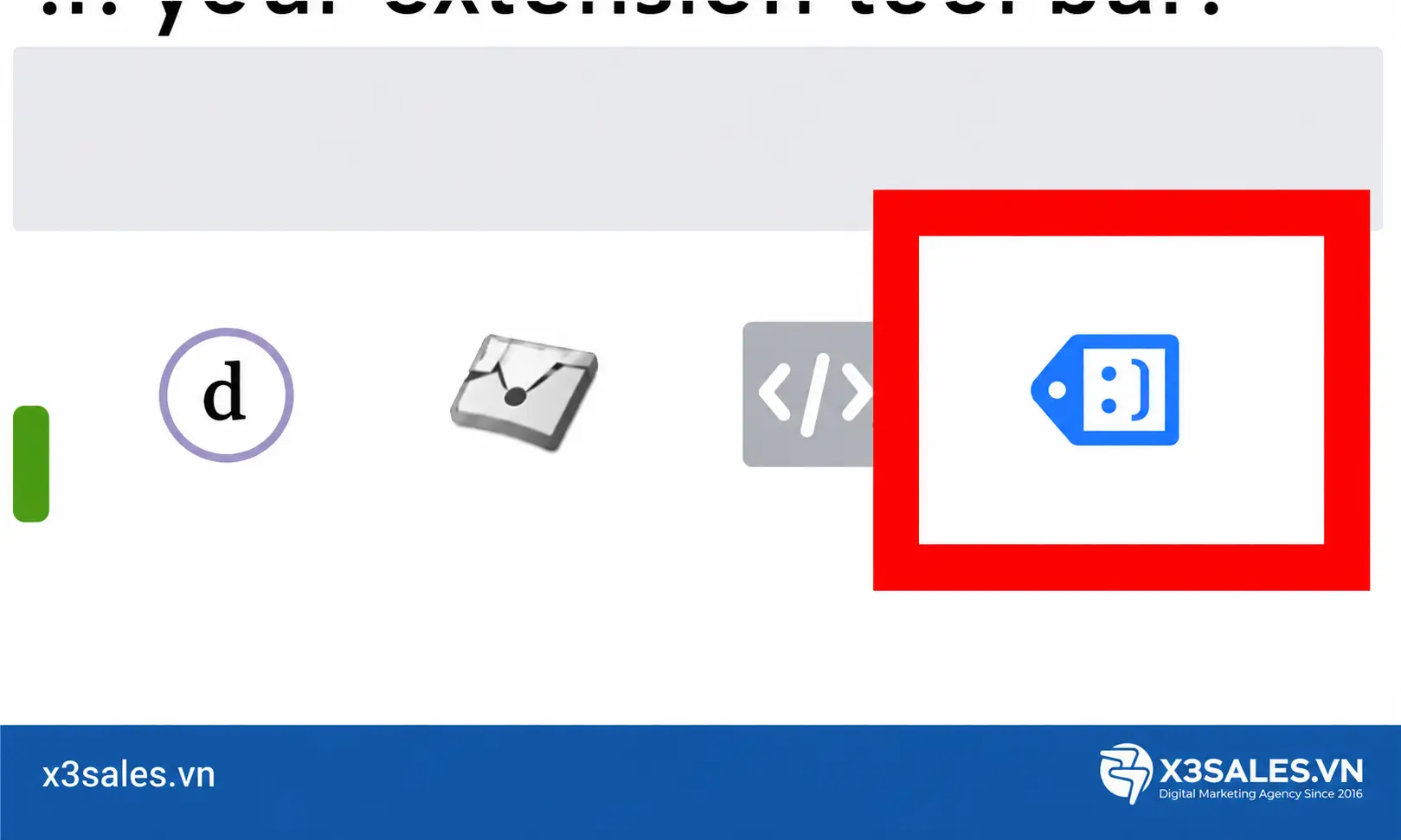
Sau khi thêm tiện ích bạn sẽ thấy biểu tượng mặt cười nhỏ màu xanh da trời xuất hiện trên thanh công cụ mở rộng màn hình như hình dưới đây:
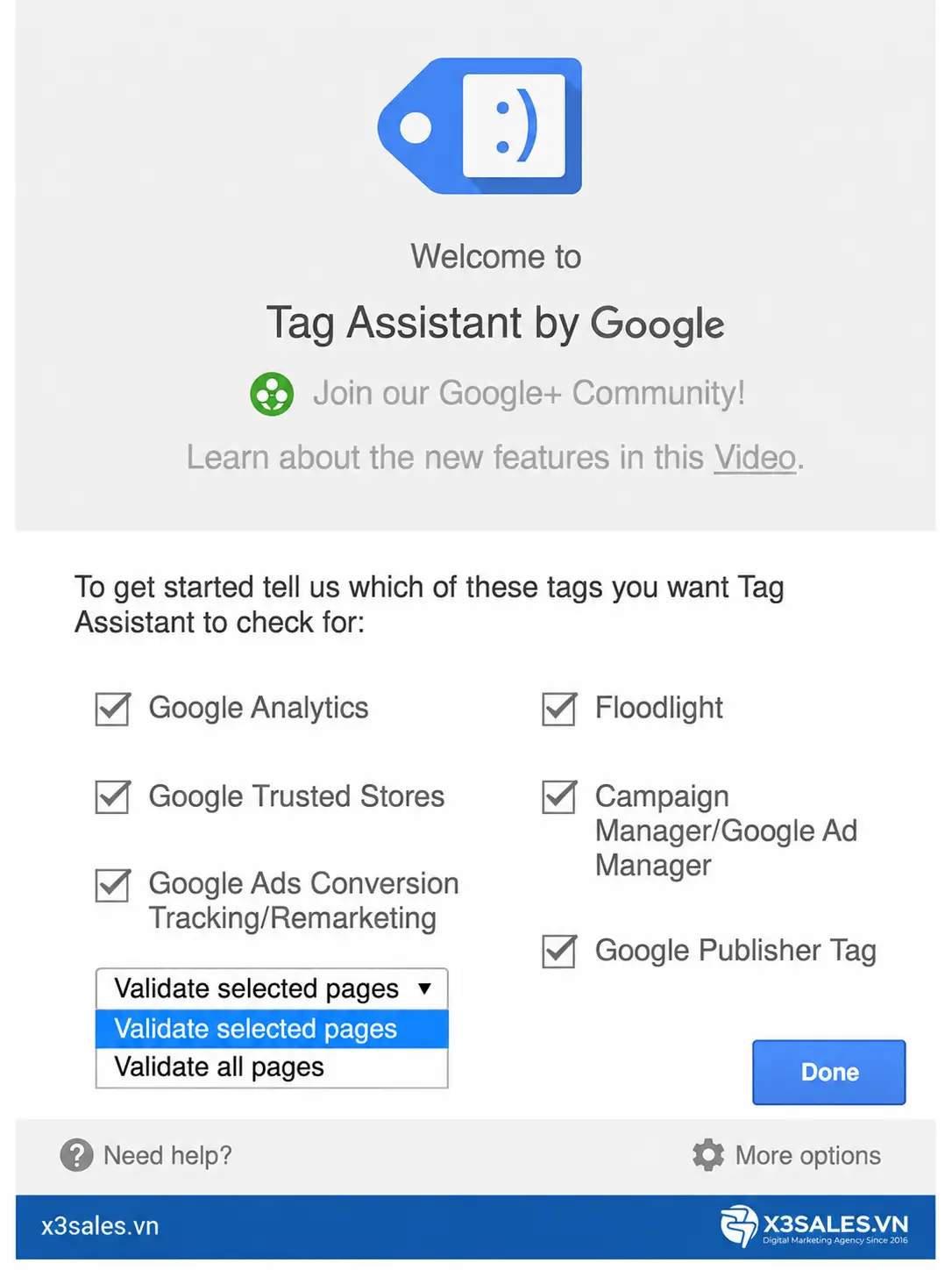
Khi nhấp vào biểu tượng trên màn hình bên dưới sẽ xuất hiện yêu cầu bạn chọn những thẻ sẽ xem. Mình biết ở đây có khá nhiều bạn newbie chưa thực sự hiểu rõ về công cụ này. Vì vậy tốt nhất bạn nên nhấp vào “Xong”.
Tuy nhiên nếu bạn muốn bỏ chọn bất cứ thẻ nào thì tick bỏ chọn luôn. Ngoài ra còn có một hộp thả xuống nhỏ hỏi bạn xem bạn muốn “Xác thực các trang đã chọn” hay “Xác thực tất cả các trang”. Về cơ bản thì sẽ hỏi xem bạn muốn Google Tag Assistant xuất hiện liên tục tất cả các chọn hay chọn thời điểm bạn muốn theo dõi với cac trang đã chọn. Hiện tại phương án tối ưu nhất mình khuyên các bạn nên để nguyên như vậy cho đến khi bạn hiểu rõ hơn về công cụ này.
Hai loại báo cáo mà Google Tag Assitant cung cấp
Trong báo cáo đầy đủ của Google Tag Assistant, bạn sẽ thấy được chi tiết những gì đã xảy ra trong quá trình Record. Có 2 loại báo cáo
- Tag Assistant Report
- Google Analytics Report
Tag Assistant Report
Báo cáo Hỗ trợ thẻ hiển thị tất cả các thẻ đã kích hoạt trên tất cả các trang bạn đã truy cập trong phiên ghi. Các điều khiển trong bảng điều khiển bên trái cho phép bạn thực hiện các thao tác sau:
- Lọc thẻ
- Chuyển đổi giữa chế độ xem chi tiết và cơ bản
- Hiển thị/ẩn các yêu cầu bị bỏ qua.
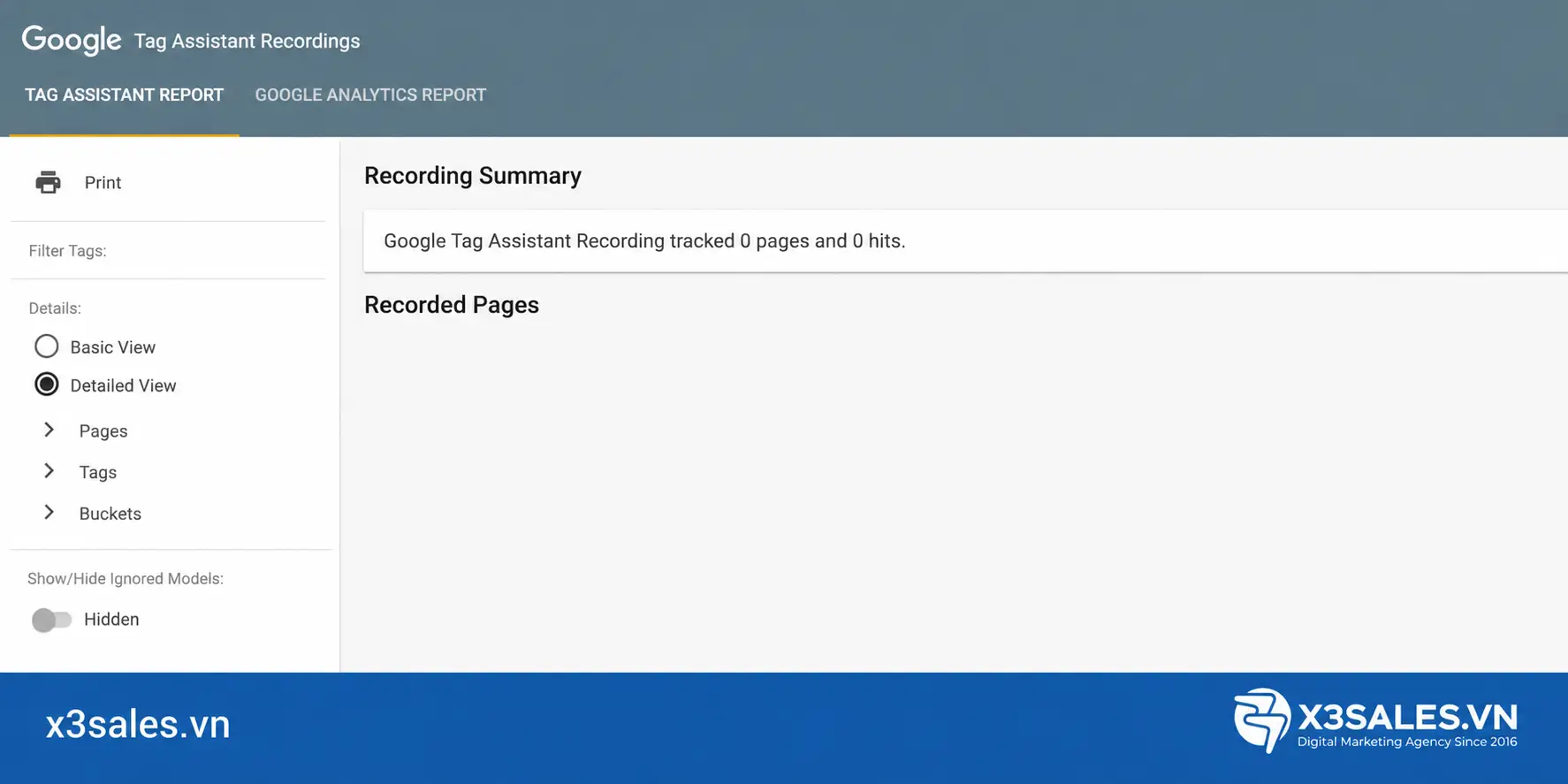
Phần chính của trang báo cáo là Tóm tắt những gì đã xảy ra trong phiên được ghi. Nhấp vào mỗi trang để xem chi tiết và những thẻ đã được kích hoạt.
Lưu ý: Những thẻ này được liệt kê theo thứ tự A, B, C và không theo thứ tự được kích hoạt.
Google Analytics Report
Nhấn vào tab Google Analytics Report để chuyển đến tab báo cáo:
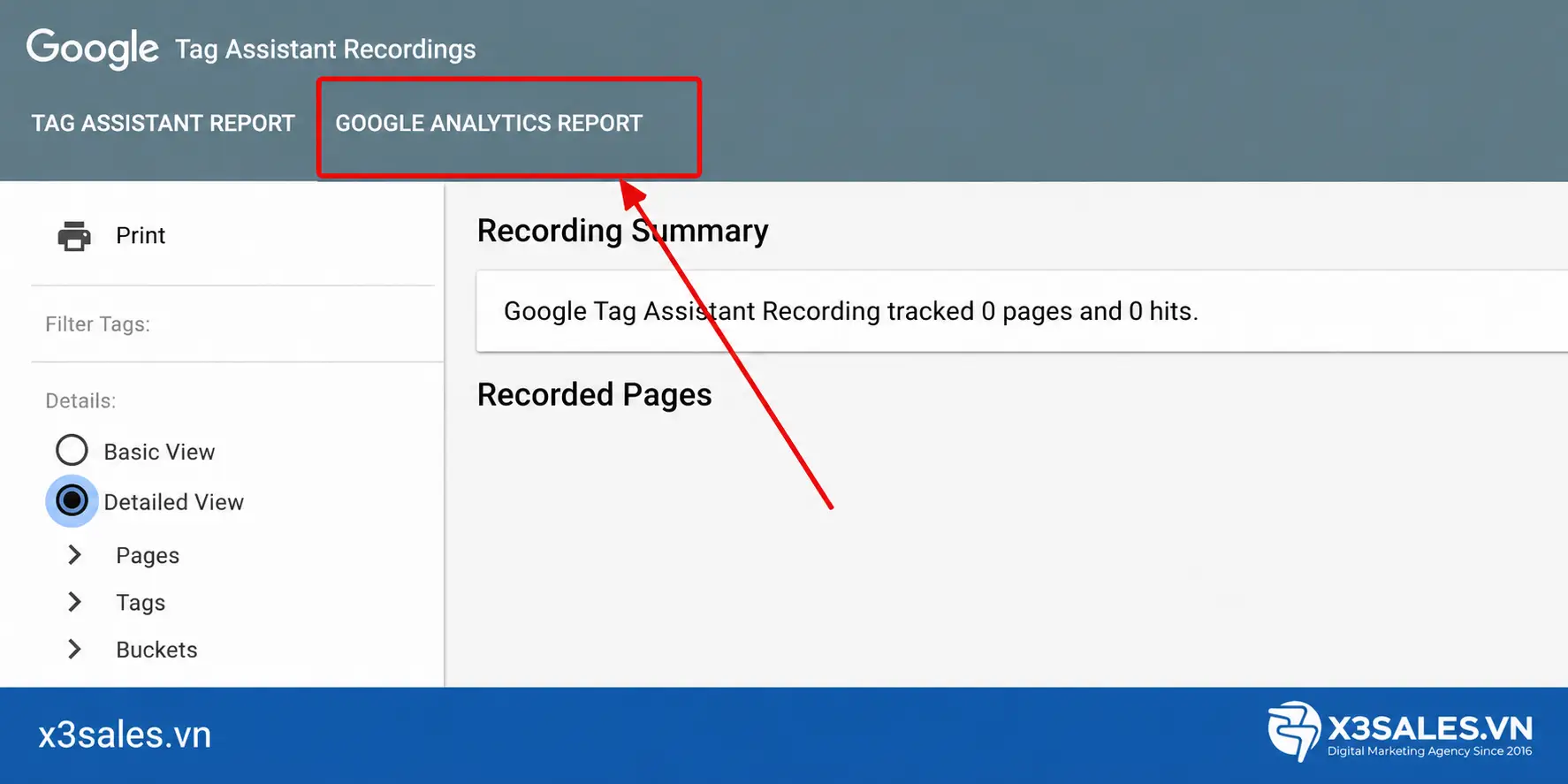
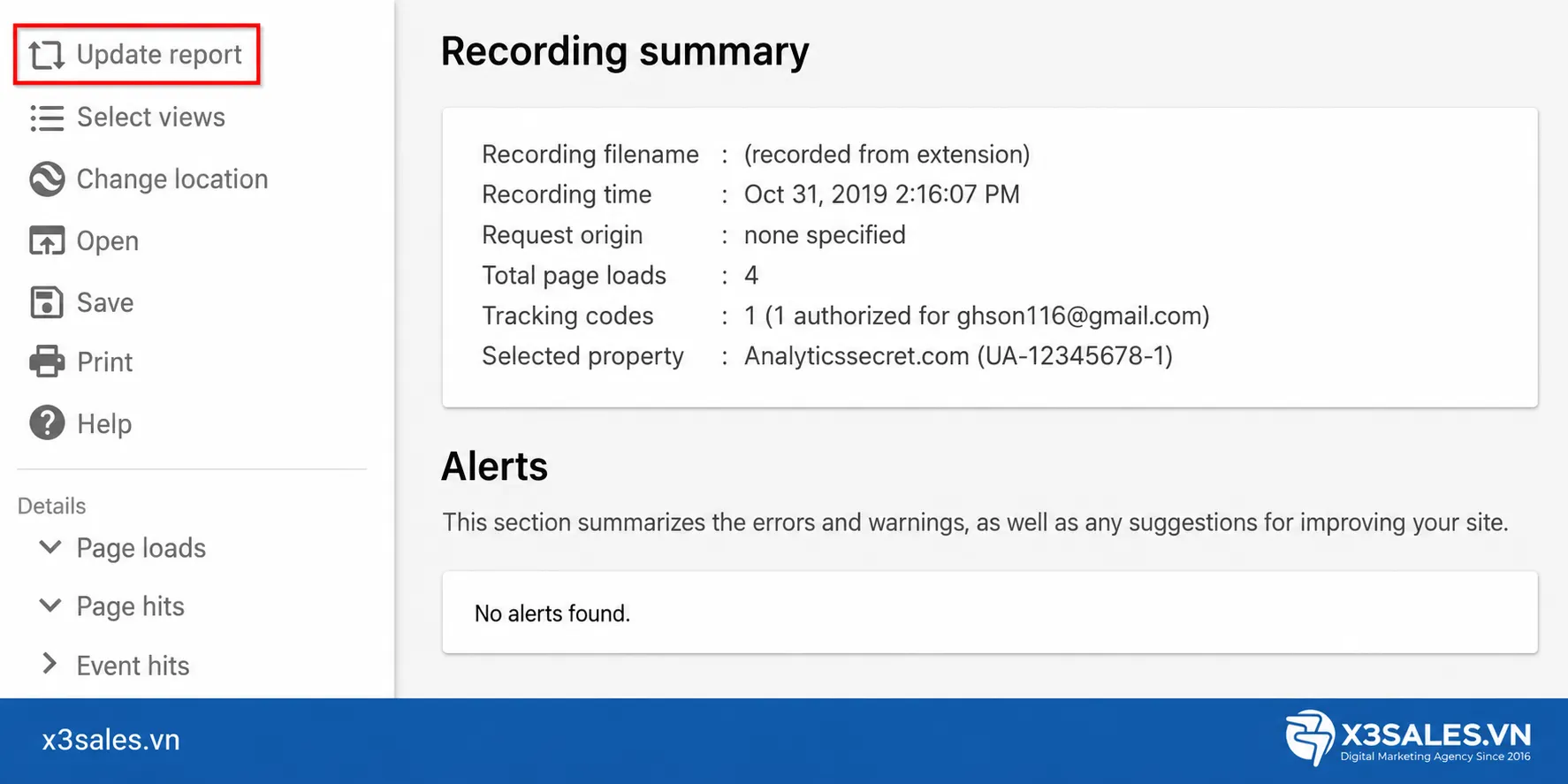
Báo cáo này sẽ hiển thị mô phỏng về cách Google Analytics sẽ xử lý các lần truy cập. Tab sẽ nhận ra ID tài khoản cho trang web này và sẽ cho phép bạn xem báo cáo đầy đủ (nếu bạn có quyền truy cập vào tài khoản đó).
Trong đó, bạn sẽ thấy nhiều điểm dữ liệu được Google Analytics thu thập bao gồm dữ liệu thu thập, dữ liệu hành vi và dữ liệu chuyển đổi. Nếu bạn nhận thấy một số vấn đề trong báo cáo cần được khắc phục trong tài khoản GA thì hãy sửa nó càng sớm càng tốt.
Sau khi bạn hoàn thành, bạn chỉ cần quay lại trang báo cáo của Google Tag Assistant và nhấn nút “Update Report” ở góc trên cùng bên trái. Plugin sẽ kiểm tra toàn bộ phiên được ghi so với cài đặt Thuộc tính GA mới của bạn và sẽ cho bạn biết nếu sự cố đã được khắc phục.
Câu hỏi thường gặp về Google Tag Assistant
Sự khác biệt giữa Google Tag Assistant và Google Tag Manager
Google Tag Manager là nền tảng cho phép bạn quản lý các thẻ theo dõi trên website, giúp bạn dễ dàng thêm, chỉnh sửa hoặc xoá thẻ. Ngược lại, Google Tag Assistant là công cụ hỗ trợ kiểm tra, đảm bảo rằng các thẻ đã được cài đặt qua Google Tag Manager hoặc các phương pháp khác đang hoạt động đúng cách.
Cách khắc phục sự cố với Google Tag Assistant
Nếu bạn gặp phải vấn đề, hãy thực hiện các bước sau: Đầu tiên, xác minh rằng các thẻ theo dõi đã được cài đặt chính xác. Đảm bảo bạn đang sử dụng phiên bản mới nhất của công cụ, xóa bộ nhớ cache và cookie trên trình duyệt của mình, tham khảo tài liệu hướng dẫn của Google hoặc liên hệ với bộ phận hỗ trợ để được trợ giúp kịp thời.
Google Tag Assistant có thể sử dụng cho loại website nào?
Google Tag Assistant có thể áp dụng cho mọi loại website, không phân biệt ngôn ngữ, nền tảng hay quy mô.
Nguồn tài nguyên học hỏi về Google Tag Assistant
Để tìm hiểu thêm về Google Tag Assistant, bạn có thể truy cập trang hỗ trợ chính thức của Google, kênh YouTube của Google Tag Manager, tham gia diễn đàn liên quan, tham gia các khóa học trực tuyến, hoặc đọc các blog và trang web chuyên về marketing kỹ thuật số.
Cách sử dụng Google Tag Assistant để tối ưu hóa website
Bạn có thể tận dụng Google Tag Assistant để nâng cao hiệu suất của website, tăng tỷ lệ chuyển đổi, cải thiện trải nghiệm người dùng, thu thập dữ liệu có giá trị và đưa ra những quyết định kinh doanh thông minh.
Kết luận
Trên đây mình đã giải thích Google Tag Assistant là gì cũng như hướng dẫn cách sử dụng. Nếu đang sử dụng Google Analytics, Google Tag Manager và bất kỳ Tags Google nào khác thì bạn nên sử dụng Google Tag Assistant để gỡ lỗi bất kỳ vấn đề nào mà bạn có thể gặp phải. Nếu hướng dẫn Google Tag Assistant này chưa đủ và bạn vẫn muốn nghiên cứu chuyên sâu thì hãy truy cập Tài liệu tham khảo chính thức của Google để tìm hiểu thêm nhé.