Bạn đang muốn chạy chiến dịch Youtube Ads nhưng chưa biết cách liên kết kênh YouTube với tài khoản Google? Liên kết kênh YouTube với tài khoản Google Ads là một trong những bước quan trọng để tối ưu chiến dịch quảng cáo của bạn trên nền tảng này. Với cách này, bạn có thể tăng khả năng tìm thấy thông tin về kênh và video, thu hút khách hàng tiềm năng, tăng tính tương tác và tính liên quan của quảng cáo và nhiều lợi ích khác. Vậy, hãy đọc hướng dẫn liên kết kênh YouTube với tài khoản Google Ads mới nhất qua bài viết dưới đây.
Lợi ích của việc liên kết kênh YouTube với tài khoản Google Ads
- Nhận được nhiều lượt thích, người đăng ký, chia sẻ và bình luận: Nếu bạn là người dùng Youtube, bạn có thể quảng cáo kênh của mình để có thêm người đăng ký. Nếu bạn là reviewer, blogger thì việc quảng cáo Youtube sẽ giúp kênh của bạn nổi tiếng hơn, video trên kênh thu hút được nhiều người dùng tương tác. Từ đó bạn có thể kiếm được rất nhiều tiền từ Youtube
- Thúc đẩy doanh nghiệp: Nếu bạn là chủ doanh nghiệp bạn có thể chạy quảng cáo trên Youtube bằng Google Ads để có thêm khách hàng
- Quản lý chi phí quảng cáo hiệu quả: Khi sử dụng hình thức thanh toán CPV (Cost Per View), bạn chỉ phải trả tiền khi có người thực sự xem quảng cáo của bạn. Điều này giúp bạn kiểm soát được chi phí quảng cáo và đảm bảo rằng bạn chỉ phải trả tiền khi có người quan tâm đến nội dung quảng cáo của mình
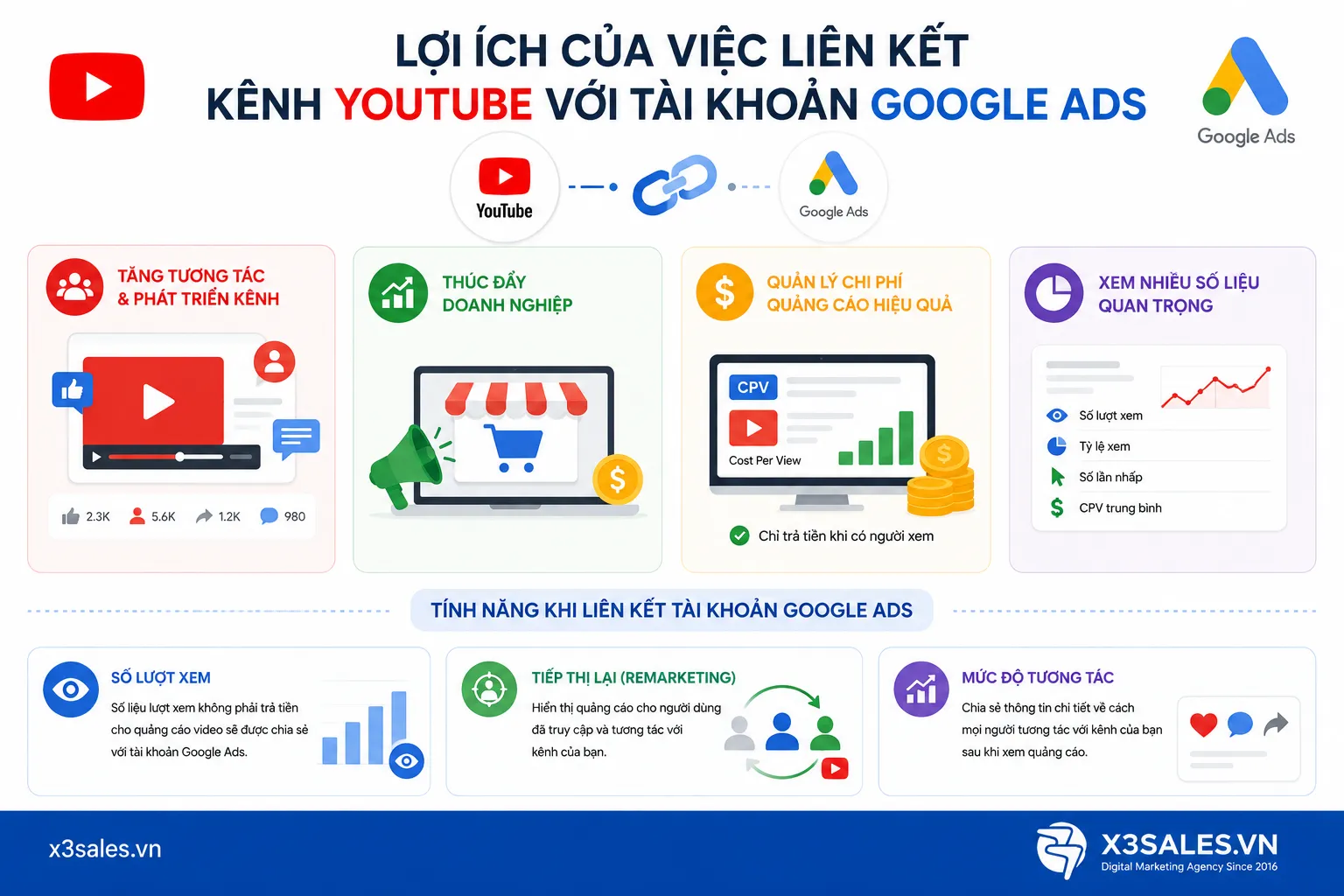
Bạn có thể xem nhiều số liệu quan trọng đáng chú ý trên YouTube, chẳng hạn như số lượt xem, tỷ lệ xem, số lần nhấp, mức độ tương tác, giá mỗi lần xem trung bình (CPV) và các số liệu khác. Trong khi đó, các tài khoản Google Ads được liên kết có thể tùy chọn được cung cấp các tính năng sau:
- Số lượt xem: Số liệu lượt xem không phải trả tiền cho quảng cáo video của bạn sẽ được chia sẻ với tài khoản Google Ads được liên kết.
- Tiếp thị lại: Tài khoản Google Ads được liên kết sẽ có thể hiển thị quảng cáo cho người dùng truy cập và tương tác với kênh của bạn.
- Mức độ tương tác: Thông tin chi tiết về cách mọi người tương tác với kênh của bạn sau khi xem quảng cáo sẽ được chia sẻ với tài khoản Google Ads được liên kết.
Các bước để liên kết kênh YouTube với tài khoản Google Ads
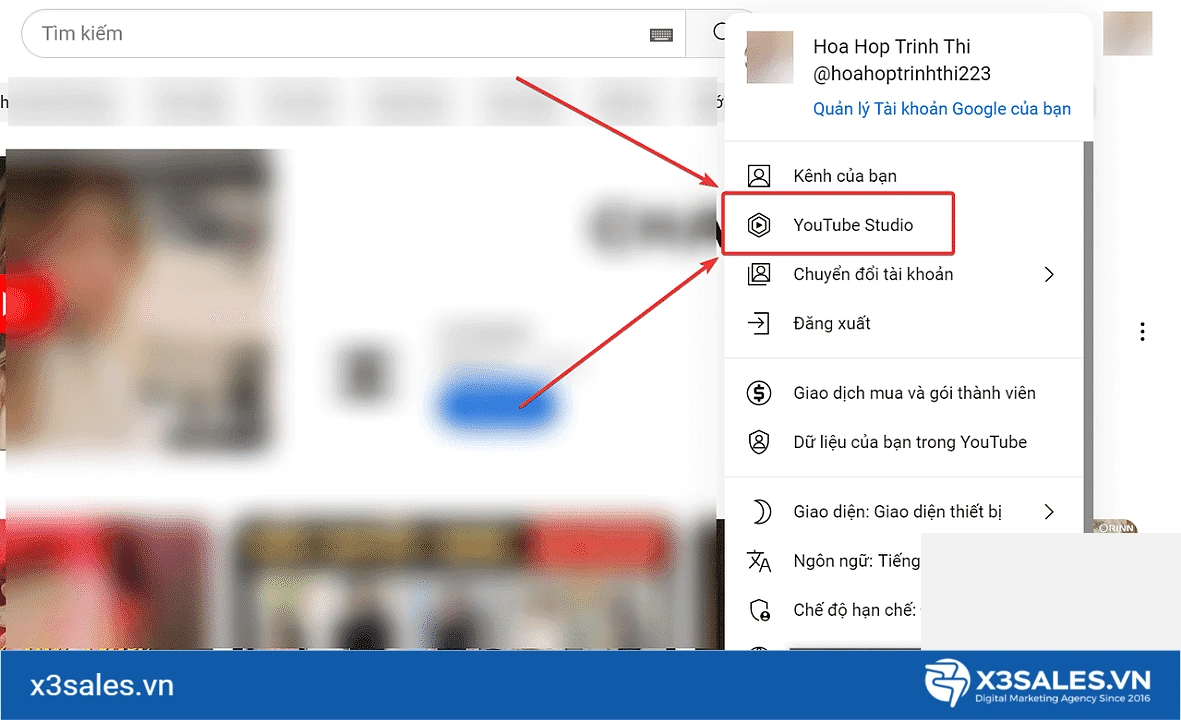
Bước 1: Truy cập vào trang chủ Youtube -> Ảnh đại diện -> chọn “Youtube Studio”. Hoặc truy cập https://studio.youtube.com
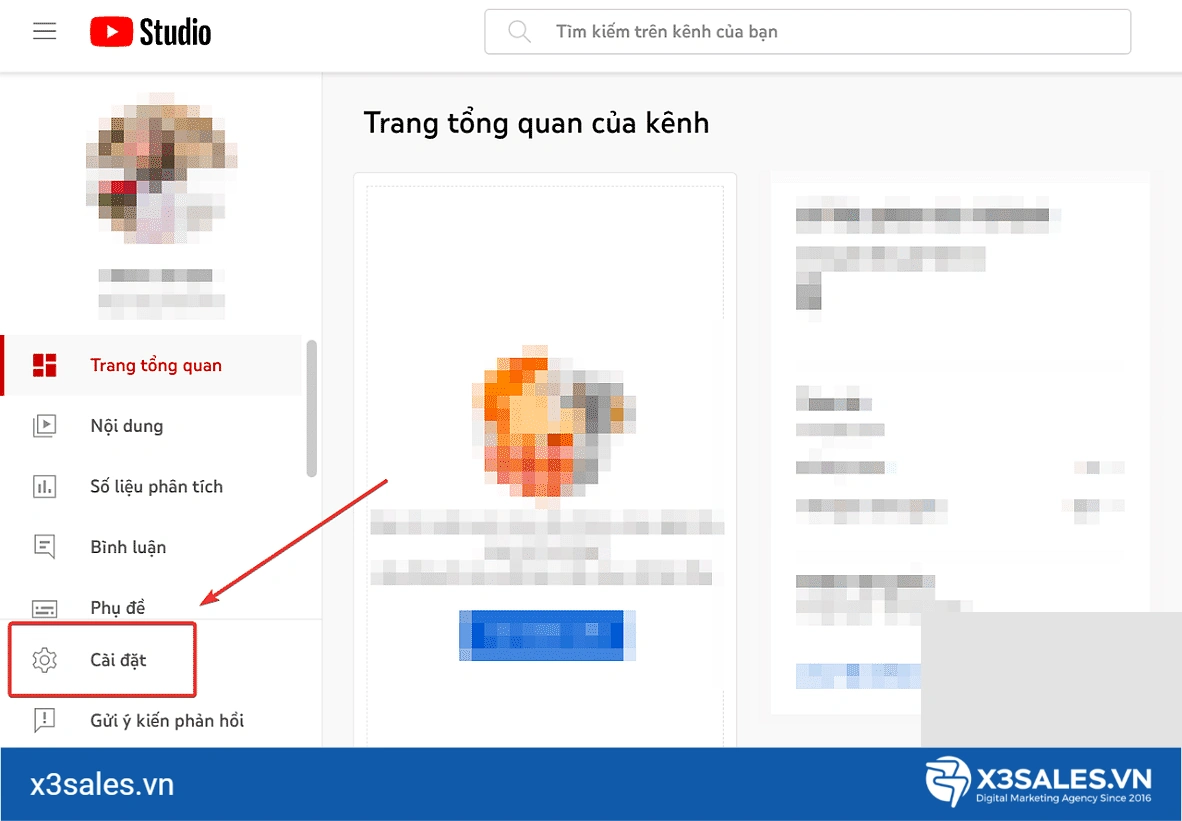
Bước 2: Tại Studio nhấp vào “Cài đặt”
Bước 3: Bây giờ hãy nhấp vào “Kênh” và chọn tab “Cài đặt nâng cao” -> “Liên kết tài khoản”.
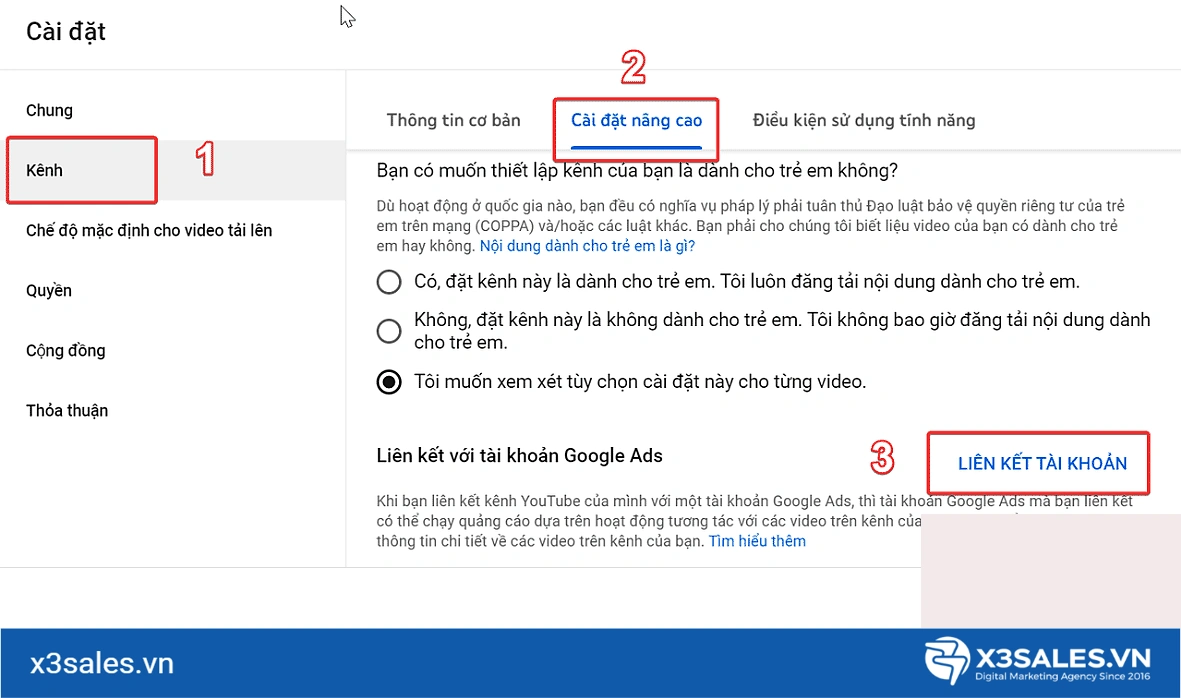
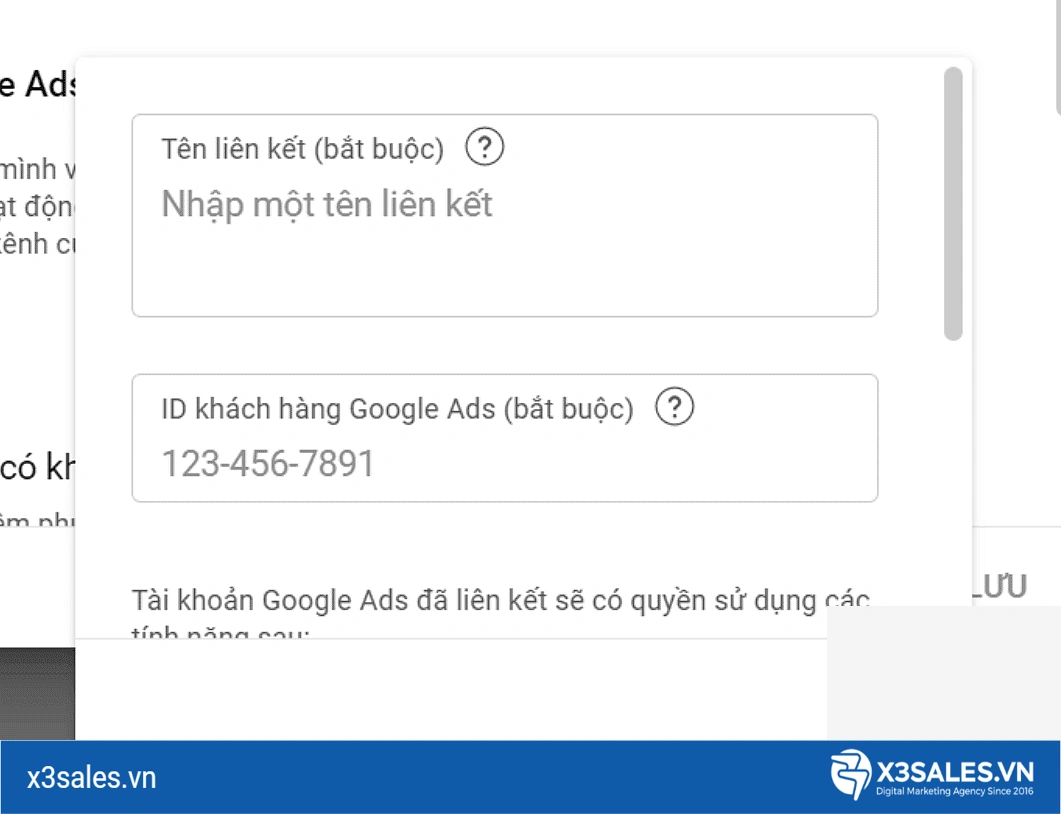
Lúc này màn hình hiển thị, bạn nhập tên và mã tài khoản Google Ads của mình.
Bước 4: Để lấy mã tài khoản Google Ads của bạn, hãy truy cập https://ads.google.com và đăng nhập
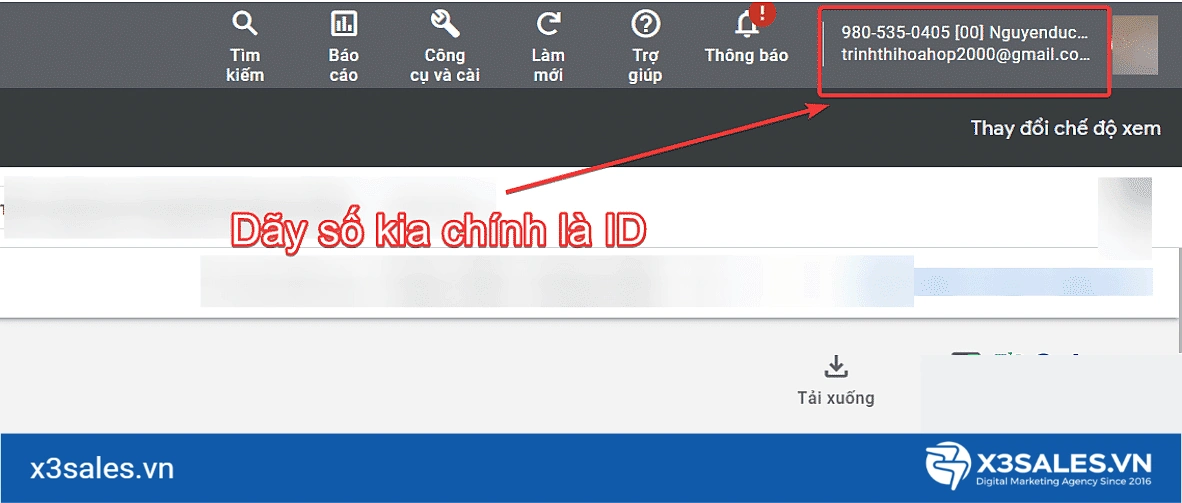
Hướng dẫn liên kết kênh Youtube với tài khoản Google Ads -> Vào tài khoản Google Ads để lấy mã tài khoản
Note: Nếu bạn có tài khoản MCC quản lý nhiều tài khoản Google Ads, bạn sẽ tìm thấy thông tin này bằng cách nhấp vào danh sách tài khoản.
Bước 5: Sau khi điền vào biểu mẫu, bạn sẽ thấy “Đã chấp nhận” ngay bên dưới mã Google Ads.
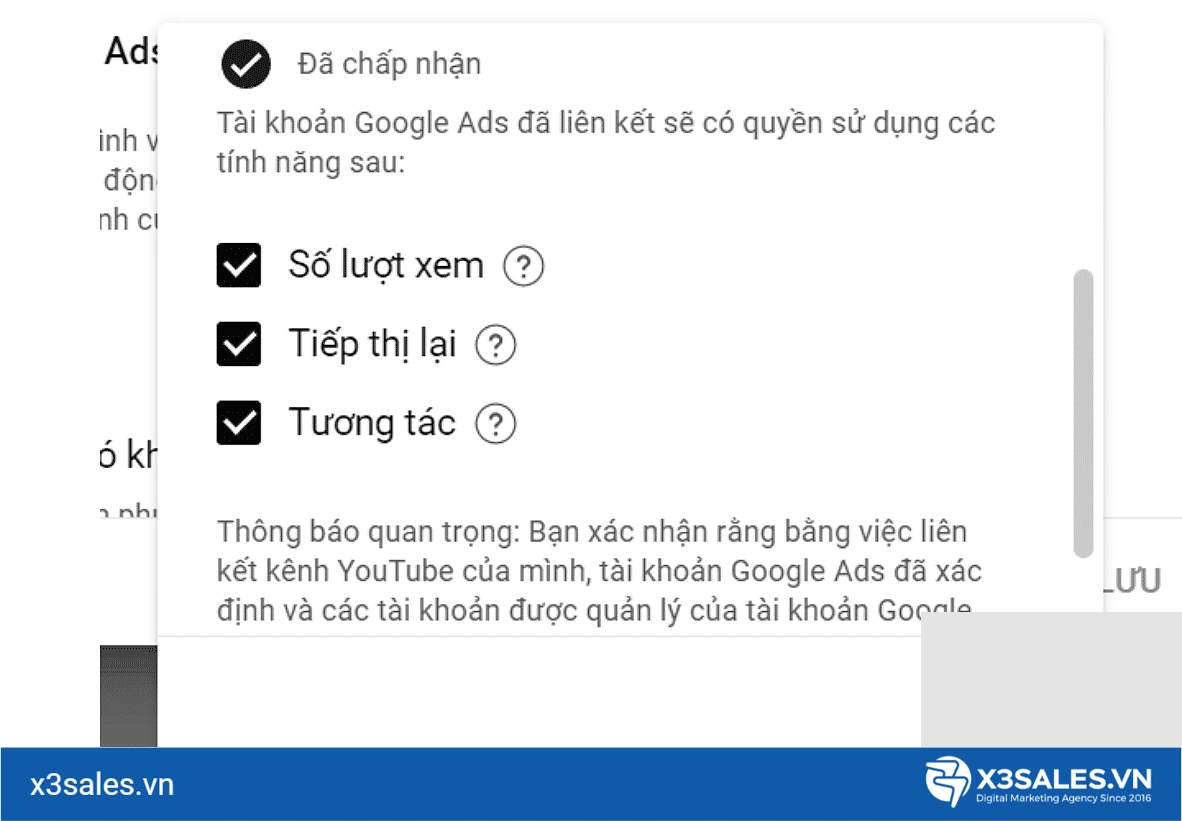
Bạn sẽ thấy rằng yêu cầu của bạn hiện đang chờ được phê duyệt.
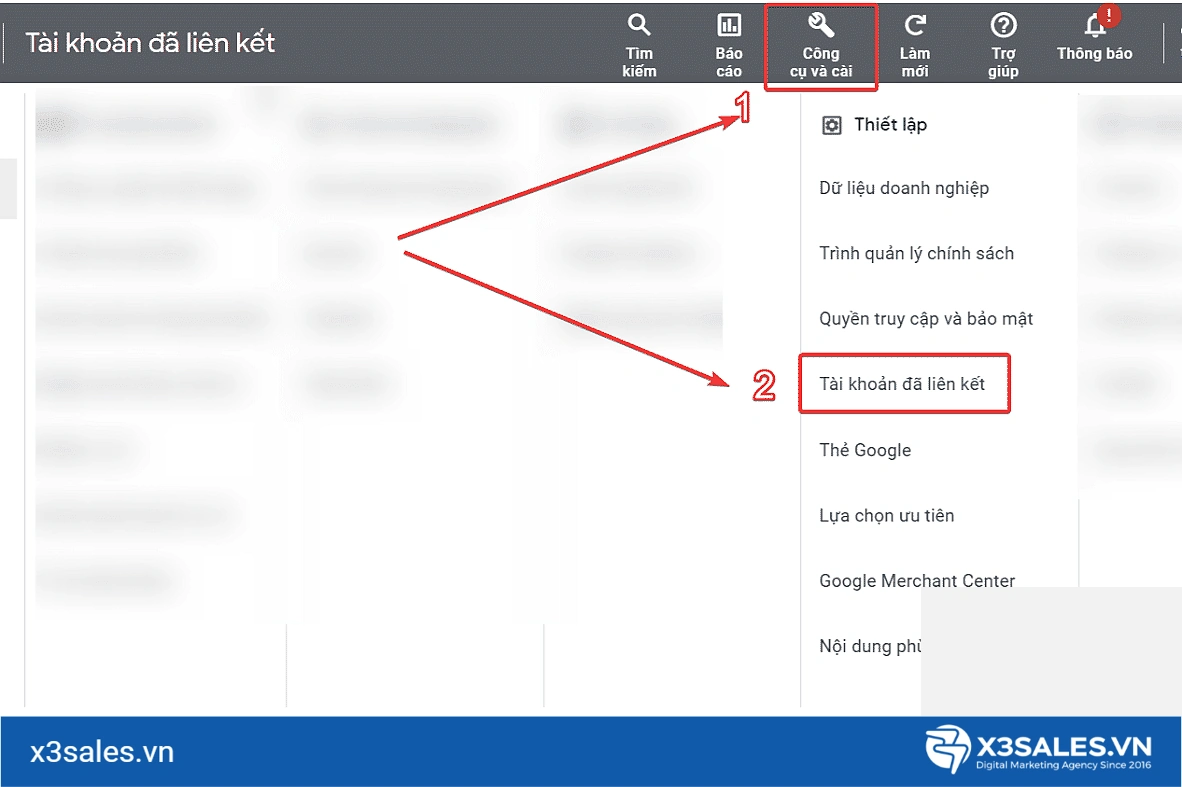
Để chấp nhận yêu cầu, hãy truy cập https://ads.google.com , đăng nhập vào tài khoản của bạn, nhấp vào “Công cụ và cài đặt” -> “Thiết lập” -> “Tài khoản đã liên kết”.
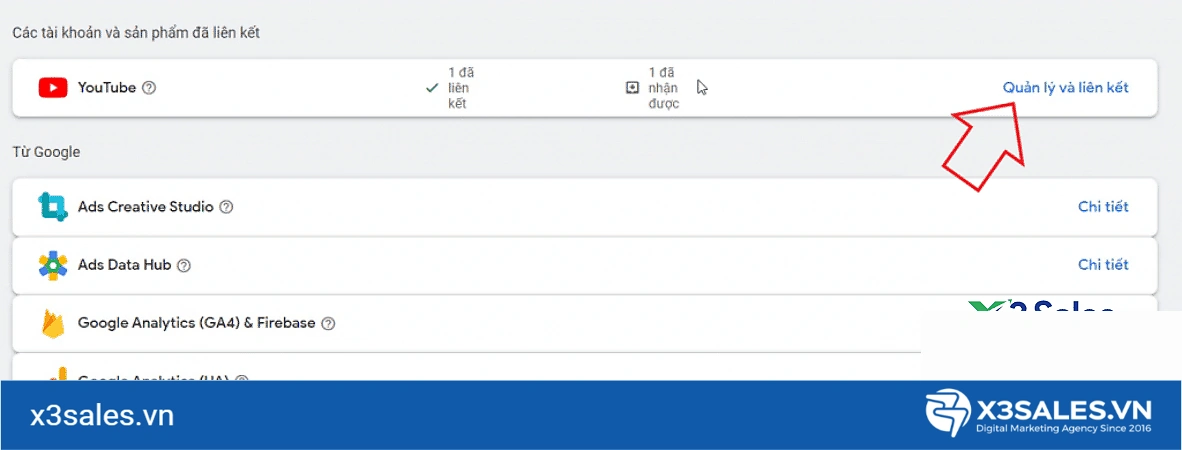
Bước 6: Chọn Quản lý và liên kết -> Xem yêu cầu -> Phê duyệt
Bạn nhấn chọn vào “Quản lý và liên kết” của Youtube.
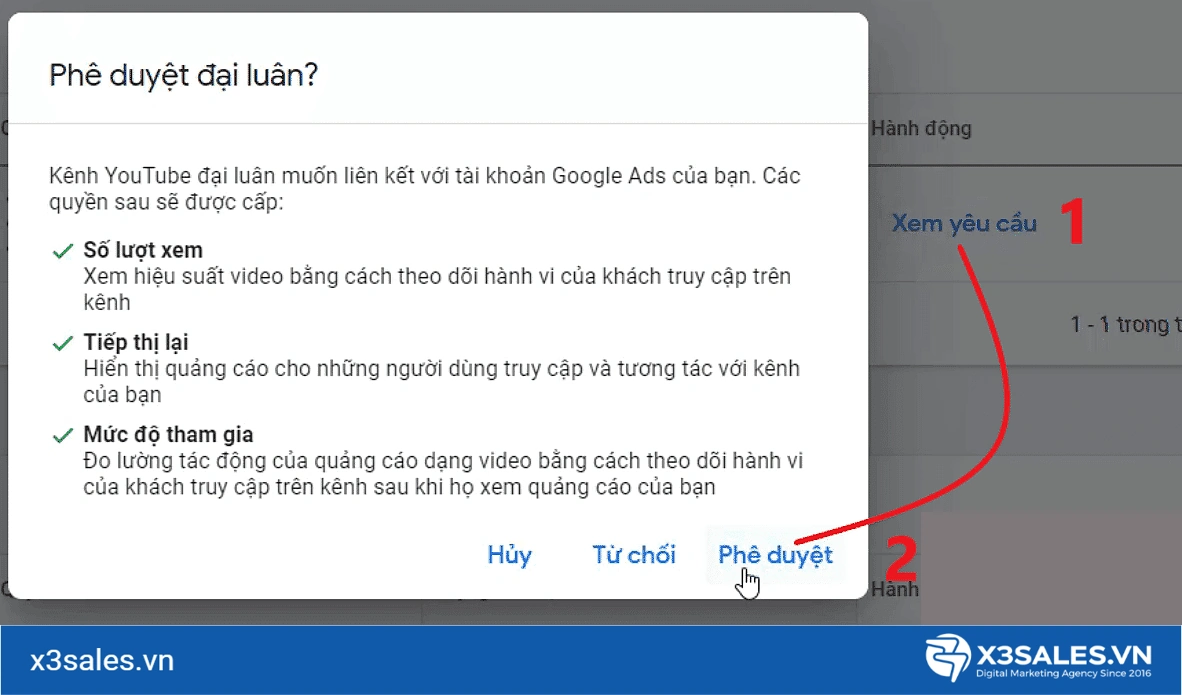
Sau đó lời mời liên kết được gửi tới. Lúc này bạn chọn “Xem yêu cầu” -> “Phê duyệt” để hoàn tất liên kết kênh Youtube với tài khoản Google Ads.
Như vậy việc liên kết kênh Youtube với tài khoản Google Ads đã hoàn tất!
Các Lỗi Thường Gặp Khi Liên Kết Và Cách Khắc Phục
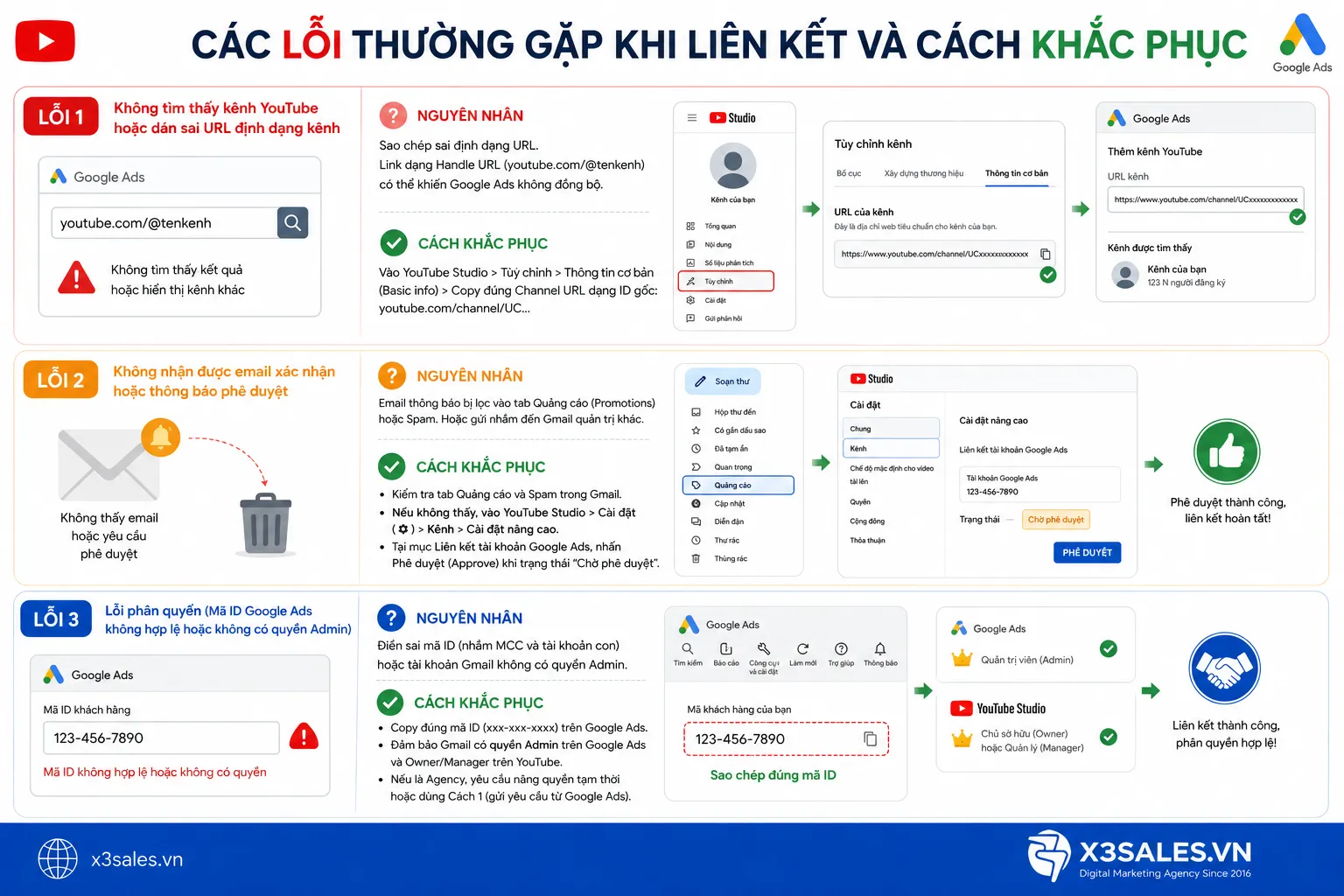
Lỗi 1: Không tìm thấy kênh YouTube hoặc dán sai URL định dạng kênh
- Biểu hiện: Khi bạn dán link kênh vào ô tìm kiếm trên Google Ads, hệ thống báo lỗi không tìm thấy kết quả hoặc hiển thị ra một kênh hoàn toàn xa lạ.
- Nguyên nhân: Lỗi này xảy ra do bạn sao chép sai định dạng URL của kênh. Nhiều nhà quảng cáo thường quen tay copy link trang chủ hiển thị dạng tên người dùng (Handle URL như youtube.com/@tenkenh), định dạng mới này đôi khi khiến bộ quét của Google Ads bị lỗi đồng bộ.
- Cách khắc phục: Hãy truy cập vào YouTube Studio của kênh cần liên kết > Chọn mục Tùy chỉnh (Customization) > Chuyển sang tab Thông tin cơ bản (Basic info). Tại đây, hãy cuộn xuống phần URL của kênh (Channel URL) và copy chính xác dải link gốc có mã định danh ID của Google (Ví dụ dạng: youtube.com/channel/UC…). Dán dải link tiêu chuẩn này vào Google Ads, hệ thống sẽ nhận diện ra kênh của bạn ngay lập tức.
Lỗi 2: Không nhận được email xác nhận hoặc thông báo phê duyệt trong YouTube Studio
- Biểu hiện: Bạn đã gửi lệnh liên kết thành công từ Google Ads nhưng vào hộp thư Gmail hoặc vào mục cài đặt của YouTube Studio kiểm tra mãi vẫn không thấy yêu cầu phê duyệt đâu.
- Nguyên nhân: Có hai khả năng xảy ra. Một là email thông báo tự động bị bộ lọc của Gmail xếp nhầm vào hòm thư Quảng cáo (Promotions) hoặc Thư rác (Spam). Hai là do bạn đã gửi yêu cầu liên kết đến một Gmail quản trị khác mà bạn không để ý.
- Cách khắc phục: * Đầu tiên, hãy kiểm tra kỹ tab Quảng cáo trong Gmail.
Nếu vẫn không thấy, đừng chờ đợi email mà hãy truy cập thẳng bằng đường “đường bưu điện”: Đăng nhập vào YouTube Studio > nhấn vào biểu tượng Cài đặt (Settings) góc dưới bên trái > chọn Kênh (Channel) > tab Cài đặt nâng cao (Advanced settings). Cuộn xuống phần Liên kết tài khoản Google Ads, bạn sẽ thấy một dòng trạng thái đang treo ở chế độ “Chờ phê duyệt” (Waiting for approval). Lúc này, bạn chỉ cần nhấn nút Phê duyệt (Approve) là xong, hoàn toàn không cần phụ thuộc vào email.
Lỗi 3: Lỗi phân quyền (Mã ID Google Ads không hợp lệ hoặc không có quyền Admin)
- Biểu hiện: Khi thao tác liên kết từ phía YouTube Studio, hệ thống báo mã ID khách hàng gồm 10 chữ số của Google Ads không hợp lệ, hoặc nút “Liên kết” bị xám màu không cho bấm.
- Nguyên nhân: Bạn đang điền sai mã ID (nhầm lẫn giữa ID tài khoản tổng MCC và ID tài khoản con đang chạy quảng cáo), hoặc tài khoản Gmail bạn đang dùng không được cấp quyền cao nhất (Admin) trên một trong hai nền tảng.
- Cách khắc phục: * Hãy đăng nhập vào Google Ads, nhìn lên góc phải màn hình để copy chính xác dãy số dạng xxx-xxx-xxxx của đúng tài khoản quảng cáo đó.
Đảm bảo rằng tài khoản Gmail của bạn đang giữ quyền Quản trị viên (Admin) trên Google Ads và quyền Chủ sở hữu (Owner) hoặc Quản lý (Manager) trên kênh YouTube. Nếu bạn chỉ là bên thứ ba (Agency) được thuê, hãy yêu cầu chủ doanh nghiệp nâng quyền tạm thời để thực hiện liên kết, hoặc chuyển sang dùng Cách 1 (gửi yêu cầu từ Google Ads sang cho họ tự duyệt).
Hướng dẫn cách Hủy liên kết một cách an toàn khi thay đổi Agency hoặc Kênh
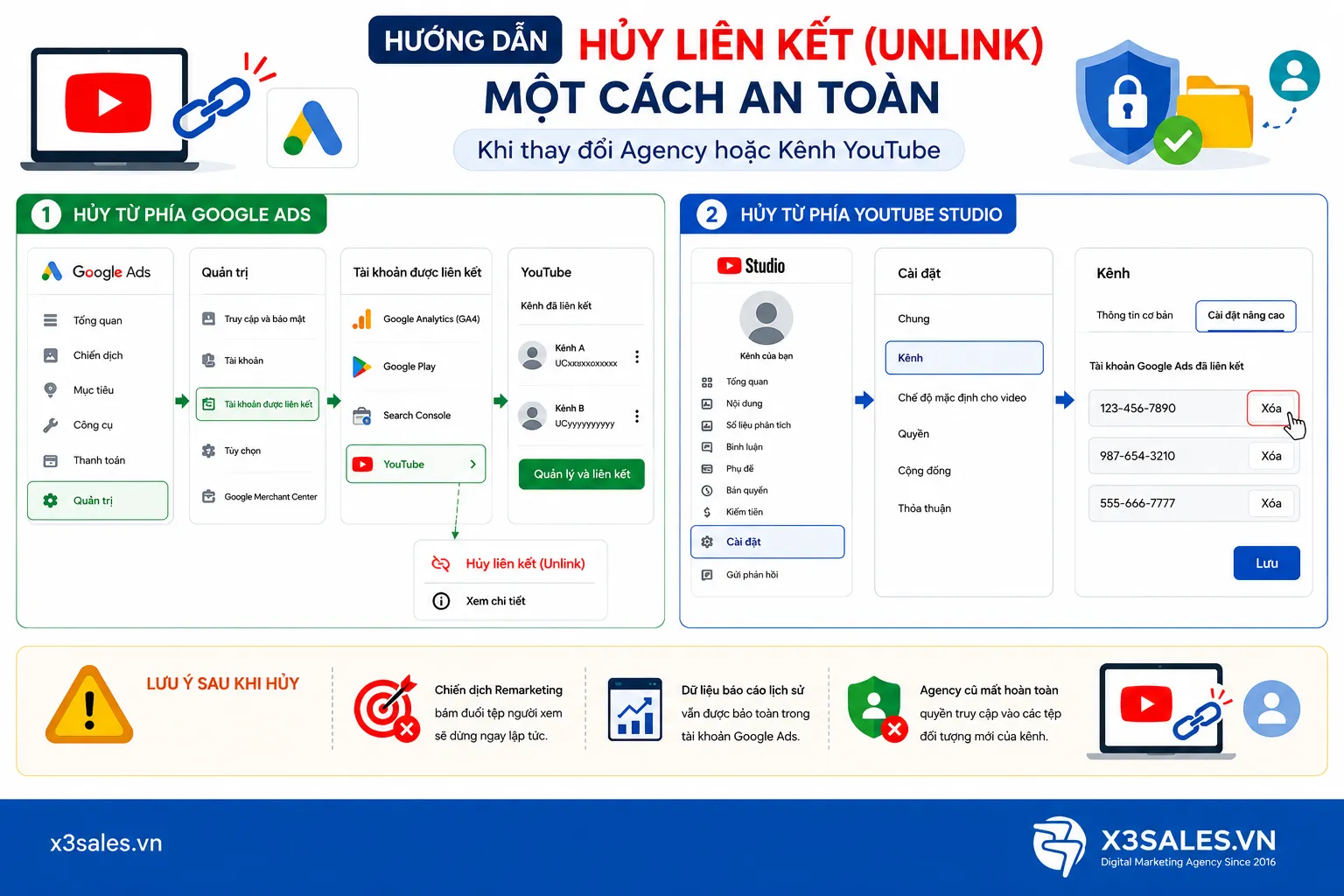
Trong quá trình vận hành, khi doanh nghiệp của bạn thay đổi đơn vị chạy quảng cáo (Agency) hoặc muốn đổi sang một kênh thương hiệu mới, việc hủy liên kết cũ là bắt buộc để bảo mật dữ liệu khách hàng (First-Party Data). Bạn có thể thực hiện việc này an toàn và nhanh chóng theo 2 cách:
- Hủy từ phía Google Ads: Vào mục Quản trị (Admin) > Tài khoản được liên kết (Linked accounts) > Tìm mục YouTube và nhấn Quản lý và liên kết (Manage & link). Tại đây, bạn sẽ thấy danh sách các kênh đang kết nối, chỉ cần tìm đúng tên kênh và nhấn nút Hủy liên kết (Unlink) ở cột hành động.
- Hủy từ phía YouTube Studio: Vào Cài đặt (Settings) > Kênh (Channel) > Cài đặt nâng cao (Advanced settings). Cuộn xuống phần danh sách tài khoản Google Ads đã liên kết, tìm đúng mã ID 10 chữ số của Agency cũ và nhấn nút Xóa (Remove/Unlink), sau đó nhấn Lưu (Save).
Lưu ý sau khi hủy: Ngay sau khi lệnh hủy được thực thi, tất cả các chiến dịch quảng cáo tiếp thị lại (Remarketing) đang bám đuổi tệp người xem của kênh đó sẽ lập tức dừng phân phối. Dữ liệu báo cáo lịch sử của chiến dịch cũ vẫn được bảo toàn trong tài khoản Google Ads, nhưng Agency cũ sẽ hoàn toàn mất quyền truy cập vào các tệp đối tượng mới của kênh YouTube.
Kết luận
Trên đây là những hướng dẫn cơ bản để liên kết kênh YouTube với tài khoản Google Ads mới nhất. Qua bài viết này, bạn cũng đã hiểu được những lợi ích của việc liên kết kênh YouTube với tài khoản Google Ads. Hy vọng rằng thông tin trong bài viết này đã giúp bạn hiểu rõ hơn về cách liên kết kênh YouTube với tài khoản Google Ads mới nhất và các lợi ích mà nó mang lại cho người quảng cáo trên nền tảng này. Chúc bạn thành công trong việc tạo ra các chiến dịch quảng cáo hiệu quả trên YouTube!