Bạn đang tìm kiếm một công cụ quản lý quảng cáo ngoại tuyến hiệu quả và tiện lợi? Nếu vậy, Google Ads Editor là giải pháp tốt nhất cho bạn. Với công cụ này, bạn có thể dễ dàng tạo, quản lý và cập nhật các chiến dịch quảng cáo mà không cần phải trực tiếp truy cập vào giao diện quảng cáo trực tuyến của Google. Trong bài viết dưới đây, X3Sales sẽ hướng dẫn cho bạn từ A-Z về Google Ads Editor. Từ newbie bạn sẽ trở thành chuyên gia khi sử dụng công cụ này. Hãy cùng khám phá Google Ads Editor và tận dụng tối đa tiềm năng của nó cho chiến dịch quảng cáo của bạn.
Video hướng dẫn chi tiết
Tổng quan về Google Ads Editor
Google Ads Editor là gì?
Với Editor Google Ads, bạn có thể tiết kiệm thời gian và tăng tính linh hoạt trong quản lý chiến dịch quảng cáo của mình. Đây là công cụ hữu ích cho các nhà quảng cáo, đặc biệt là những người quản lý nhiều chiến dịch quảng cáo hoặc nhiều tài khoản quảng cáo (MCC Google Ads).
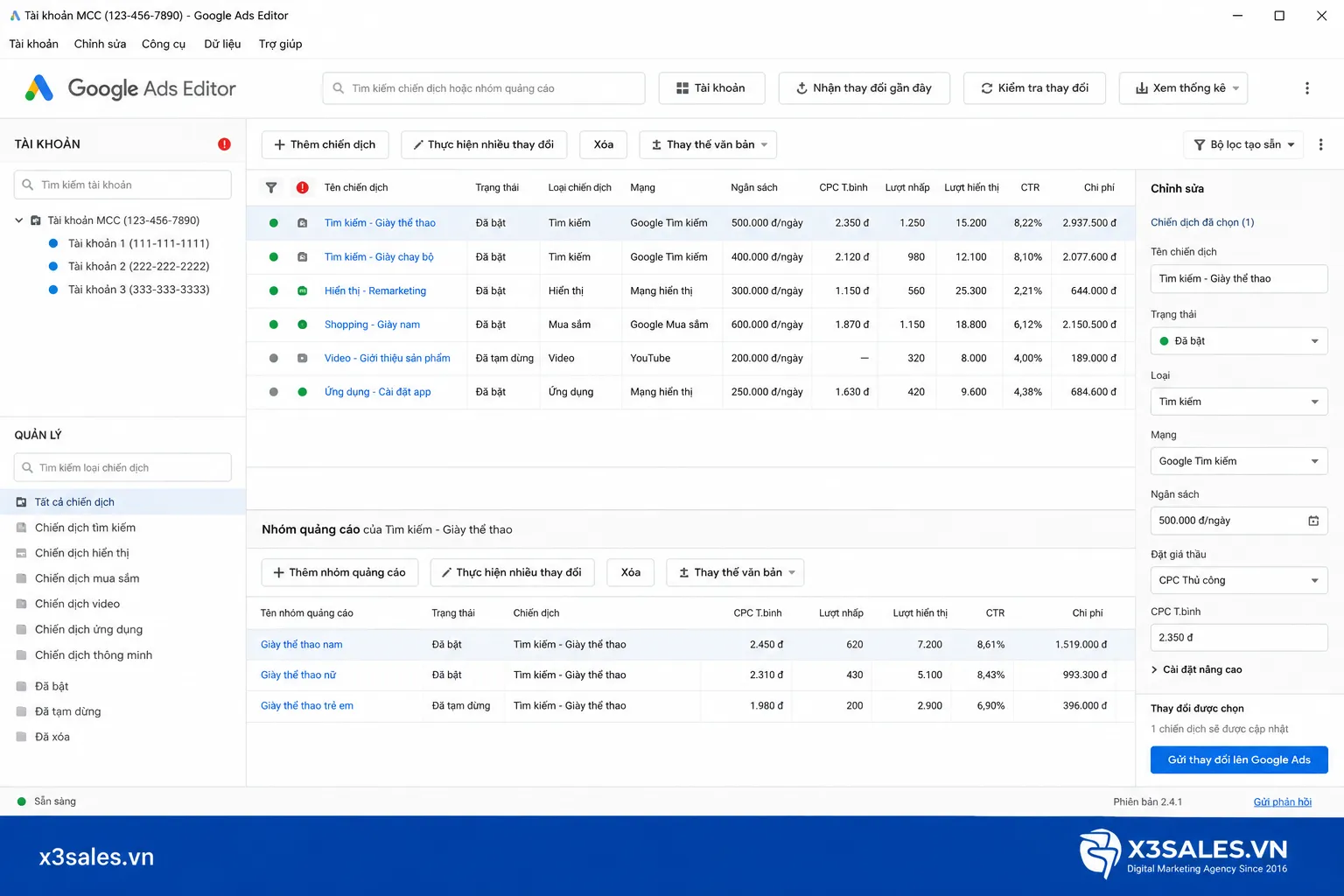
Google Ads Editor giúp tối ưu các chiến dịch như thế nào?
Google Ads Editor cung cấp nhiều công cụ giúp tối ưu quy trình chỉnh sửa quảng cáo và tối ưu chiến dịch của người dùng. Ứng dụng cho phép:
- Cho phép thay đổi hàng loạt: Công cụ cho phép bạn thực hiện thay đổi hàng loạt trên các quảng cáo. Từ dòng tiêu đề, URL trang đích cho đến trạng thái chiến dịch. Sử dụng “thanh điều hướng” để sắp xếp theo chiến dịch, nhóm quảng cáo và loại quảng cáo. Vào “bảng điều khiển trung tâm” –> chọn tất cả quảng cáo muốn cập nhật mới. Trong “bảng chỉnh sửa” –> thực hiện thay đổi hàng loạt
- Thay thế văn bản: Bạn có thể tìm kiếm và cập nhật bản sao quảng cáo trên các chiến dịch. Bạn cần chọn chiến dịch, nhóm quảng cáo hoặc quảng cáo mà bạn muốn thay thế văn bản trong đó -> Nhập văn bản bạn muốn tìm -> Nhập nội dung quảng cáo mới để thay thế nội dung đó. Các tuỳ chọn nâng cao giúp bạn kiểm soát phân biêt chữ hoa và chữ thường.
- Loại bỏ các từ khoá trùng lặp: Nhấp “công cụ” -> “tìm từ khoá trùng lặp”. Chọn những chiến dịch và nhóm quảng cáo bạn muốn tìm kiếm, chọn bất kỳ tiêu chí áp dụng chẳng hạn như thứ tự hoặc vị trí. Từ đó bạn có thể chọn và xoá bất kỳ từ khoá trùng lặp khỏi danh sách.
- Nhập tệp CSV: Tải lên tệp CSV có thể là cách hiệu quả nhất để thêm hoặc chỉnh sửa chiến dịch. Chuyển đến “Tài khoản” -> “Nhập”. Chọn tệp của bạn và xem lại các tiêu đề cột và nhấp lại vào “Nhập”. Bạn sẽ được nhắc nhở xem lại các thay đổi được đề xuất mà bạn có thể giữ lại hoặc từ chối.
- Xuất sang tệp CSV: Hãy chuyển đến “Tài khoản” – > “Xuất”, sau đó chọn chiến dịch hoặc nhóm quảng cáo bạn muốn tải xuống.
- Tải xuống dữ liệu hiệu suất: Để tối ưu và theo dõi các chiến dịch marketing, phân tích dữ liệu để xem chiến dịch nào đang hoạt động thì bạn có thể tải dữ liệu hiệu suất xuống Google Ads Editor. Trên thanh công cụ vào “Xem thống kê” -> “Nhận thống kê”. Sau đó chọn phạm vi và tải khoản, chiến dịch hoặc nhóm quảng cáo bạn muốn phân tích. Bạn sẽ thấy dữ liệu bao gôm các cột và bạn có thể sắp xếp dữ liệu tuỳ ý. Một số tùy chọn bao gồm xem theo số lần nhấp, chi phí hoặc mức độ tương tác.
** Note: Nếu bạn tạo tệp của mình trong Excel hoặc Google Trang tính, tệp đó phải được chuyển đổi thành CSV.
Tại sao nên sử dụng Google Ads Editor?
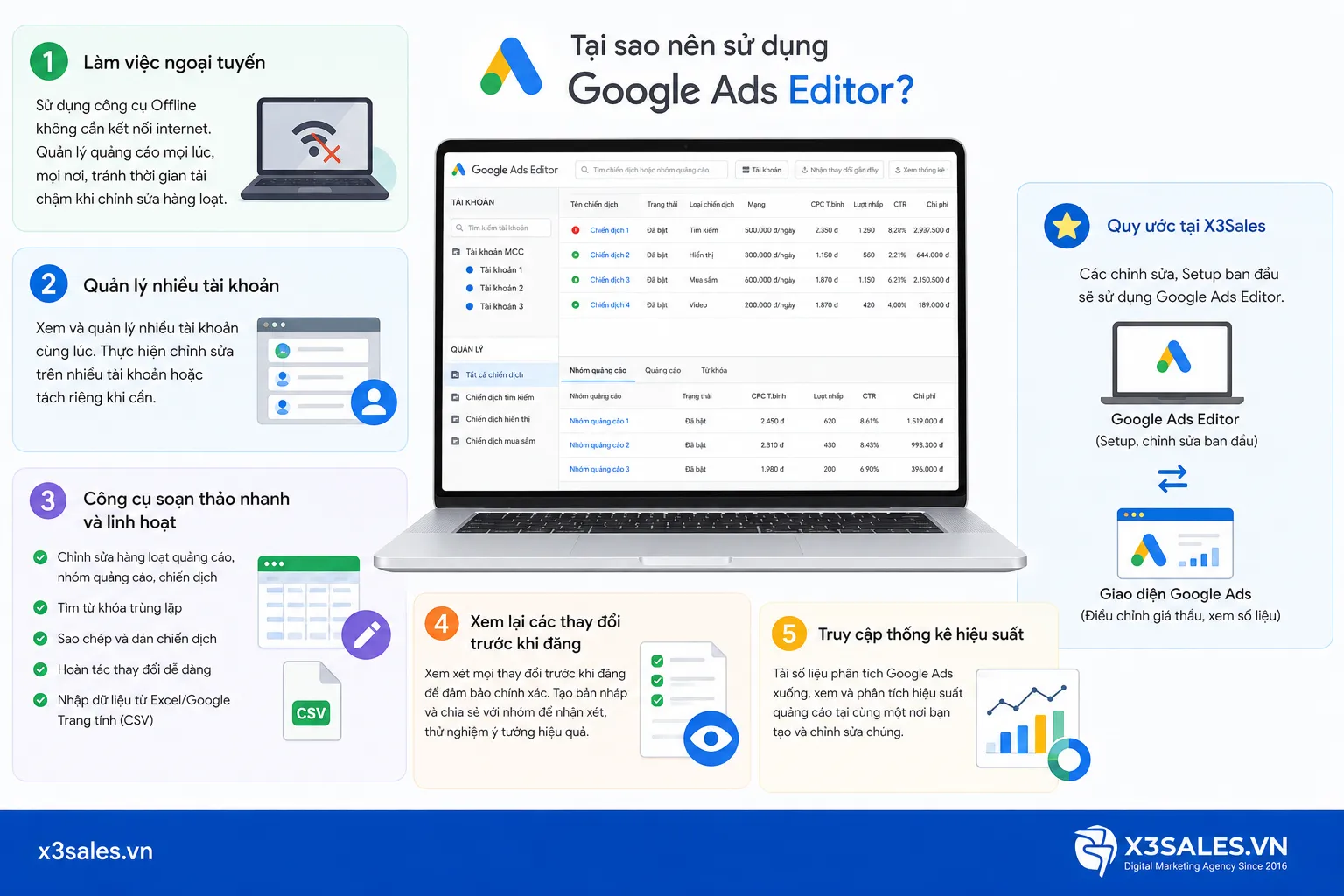
Làm việc ngoại tuyến
Bạn có thể sử dụng công cụ Offline mà không cần kết nối internet. Đồng nghĩa với việc người dùng có thể dễ dàng quản lý quảng cáo của mình trên Google mọi lúc mọi nơi. Ngay cả khi có wifi bạn vẫn có thể chọn làm việc ngoại tuyến, bạn có thể tránh được thời gian tải chậm với giao diện trực tuyến.
Tính năng này rất hữu ích khi bạn thực hiện chỉnh sửa hàng loạt. Bạn không cần phải lo tình trạng mạng lag, mạng kém ảnh hưởng đến quá trình sử dụng.
Quản lý nhiều tài khoản
Google Ads Editor cho phép người dùng xem nhiều tài khoản cùng một lúc. Điều này hữu ích cho cả chủ sở hữu doanh nghiệp có nhiều liên doanh lẫn doanh nghiệp đơn lẻ sử dụng nhiều tài khoản Google Ads nhằm mục đích phân tách ngân sách hoặc theo dõi nhiều tên miền. Google Ads Editor cho phép bạn thực hiện các chỉnh sửa trên nhiều tài khoản cùng một lúc hoặc tách riêng chúng khi cần.
Sử dụng các công cụ soạn thảo nhanh và linh hoạt
Google Ads Editor ra mắt với mục tiêu giúp tối ưu chiến dịch quảng cáo. Ứng dụng cung cấp rất nhiều công cụ chỉnh sửa thân thiện với người dùng, giúp tiết kiệm thời gian khi sử dụng. Thay vì phải chỉnh sửa từng quảng cáo thì với Google Ads Editor bạn có thể thực hiện chỉnh sửa hàng loạt quảng cáo, nhóm quảng cáo và chiến dịch quảng cáo.
Bạn có thể thử nghiệm sử dụng ứng dụng này vì Editor cho phép bạn hoàn tác quay trở về ban đầu. Các chức năng thực tế khác bao gồm khả năng tìm các từ khóa trùng lặp, khả năng sao chép và dán các chiến dịch để bạn không phải bắt đầu chiến dịch từ đầu mỗi lần.
Bạn có thể sử dụng Excel hoặc Google trang tính để tạo tệp sau đó chuyển sang dạng CSV. Các loại tệp dữ liệu này được sử dụng để dễ dàng chuyển thông tin trang web thương mại điện tử.
Xem lại các thay đổi trước khi đăng
Google Ads Editor cho người dùng cơ hội xem xét các thay đổi trước khi đăng chúng. Vì vậy bạn có thể đảm bảo mọi thứ đều ổn và chính xác trước khi đưa vào hoạt động. Bạn thậm chí có thể tạo bản nháp và chia sẻ chúng với các thành viên trong nhóm để nhận xét, điều này thật tuyệt vời khi thử nghiệm các ý tưởng và làm việc cộng tác.
Truy cập thống kê hiệu suất
Bạn có thể tải số liệu phân tích Google Ads xuống, một chương trình riêng biệt để thu thập thông tin chi tiết về khách hàng cho Google Ads Editor, cung cấp cho bạn khả năng xem và phân tích hiệu suất của quảng cáo, tại cùng một nơi bạn tạo và chỉnh sửa chúng.
Tại X3Sales bọn mình quy ước rằng các chỉnh sửa, Setup ban đầu sẽ sử dụng Google Editor. Còn các chỉnh sửa về điều chỉnh giá thầu, xem số liệu thì dùng giao diện tài khoản Google Ads
Hướng dẫn cách sử dụng Google Ads Editor từ A-Z
Hướng dẫn cài đặt Google Editor
Chúng ta cần tải Google Edittor TẠI ĐÂY. Và chọn đúng hệ điều hành bạn đang sử dụng. Sau đó cài đặt như các ứng dụng thông thường.
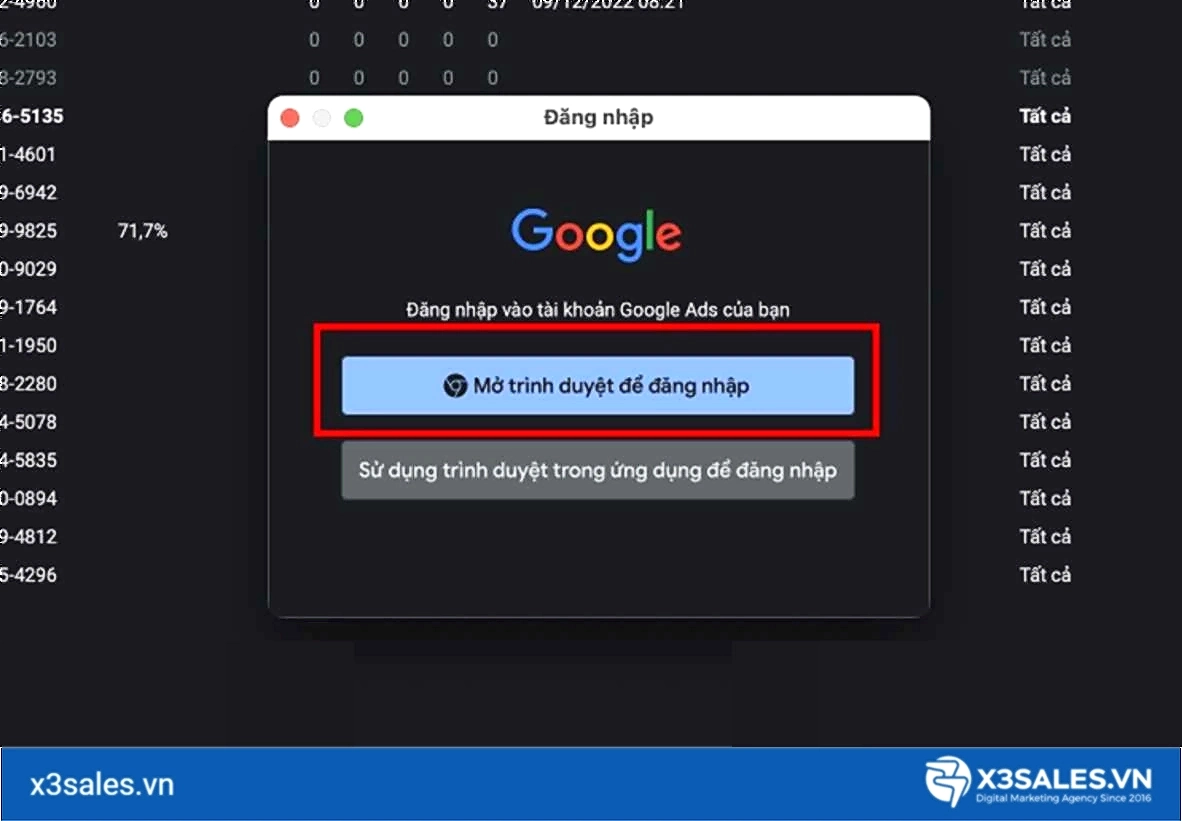
Sau khi cài xong bạn cần đăng nhập vào tài khoản Google Ads mà bạn muốn tải xuống
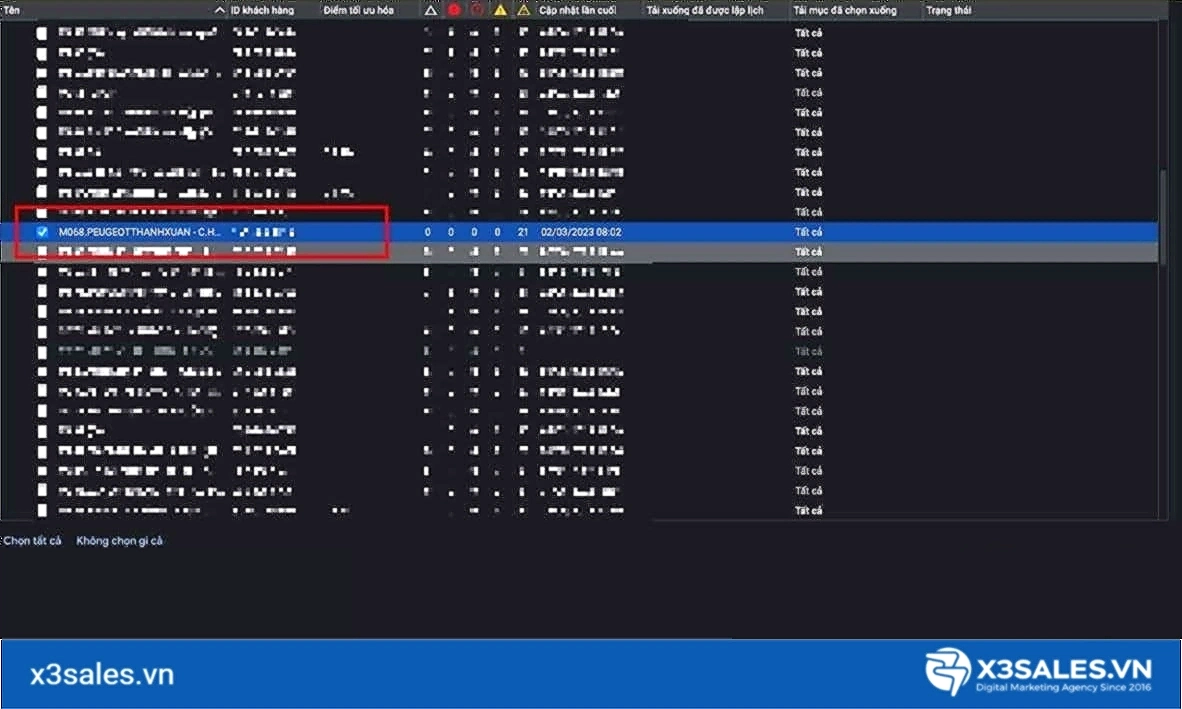
Tiếp theo hãy tích chọn tài khoản mà bạn muốn thực hiển sửa đổi, và chọn “Mở”
Tổng quan về giao diện tài khoản Google Ads Editor
Đây là giao diện tổng quan của Một tài khoản Google Ads khi tải xuống Google Editor Ads
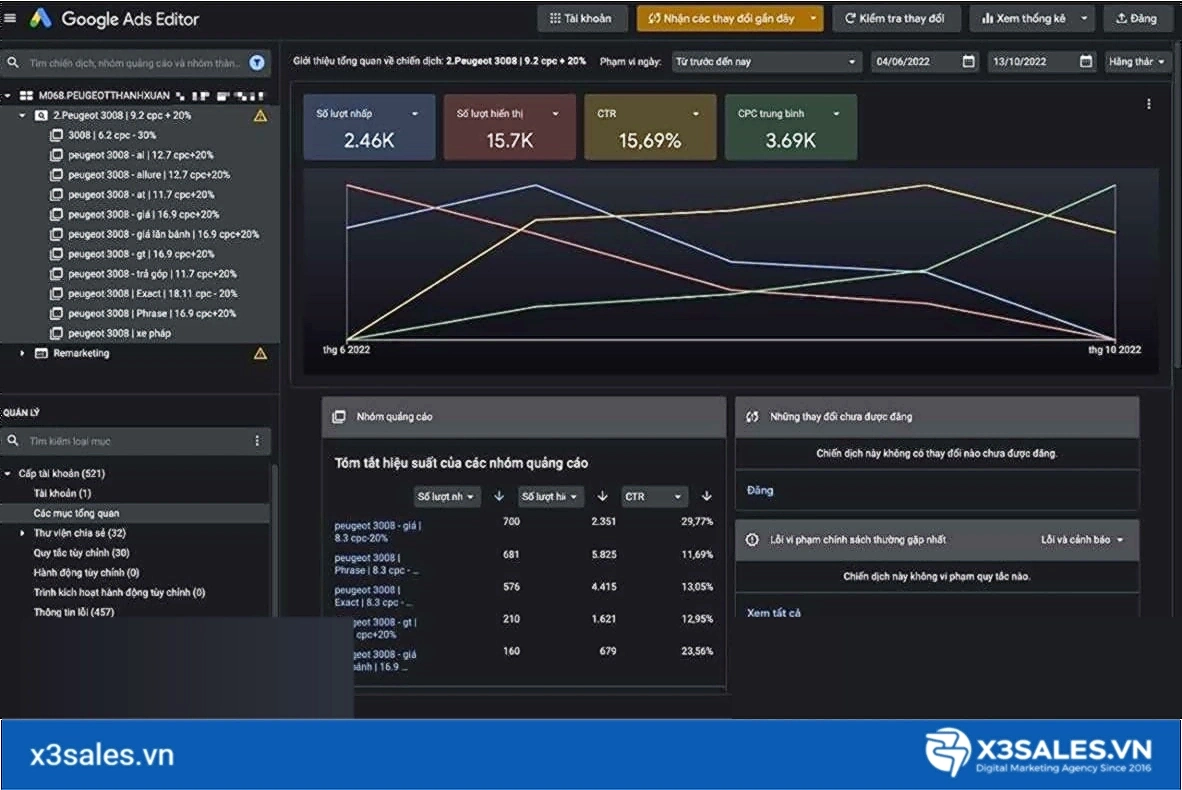
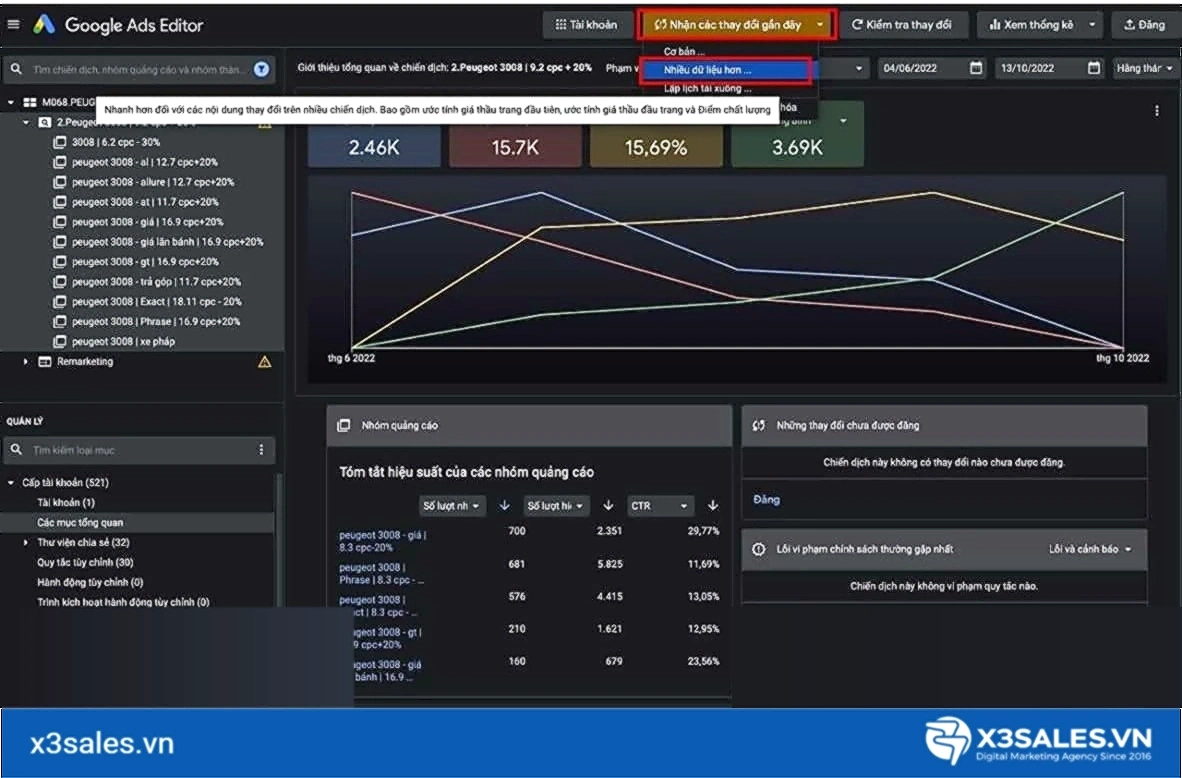
Do Google Ads Editor là ứng dụng ngoại tuyến nên để đồng bộ và cập nhật những thông tin chiến dịch mới nhất từ tài khoản Google Ads thì bạn cần chọn “Nhận các thay đổi gần đây” => “Nhiều dữ liệu hơn”
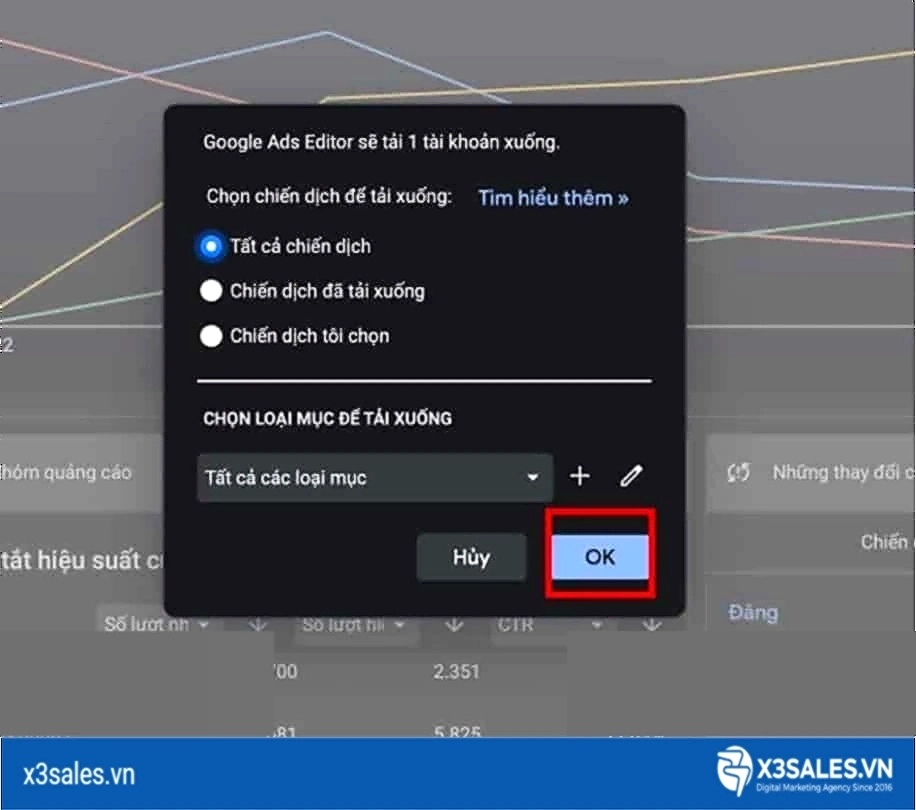
Tiếp theo là chọn “Tất cả các chiến dịch” và “OK” để Google Ads Editor tải tài khoản của bạn xuống
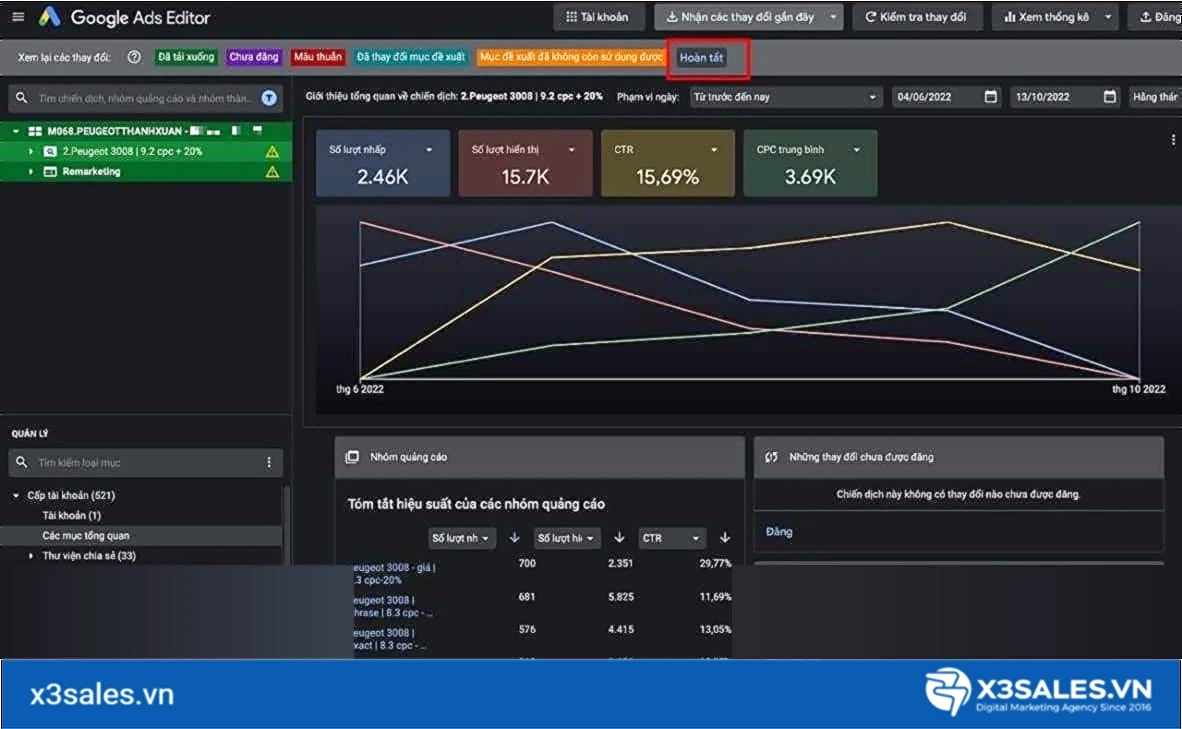
Sau khi Ứng dụng tải xong bạn chọn “Hoàn tất”
Tạo chiến dịch mới trong Google Ads Editor
Để tạo một chiến dịch Google Ads tại mục Quản lý bạn chọn “Chiến dịch” sau đó là “Thêm chiến dịch”
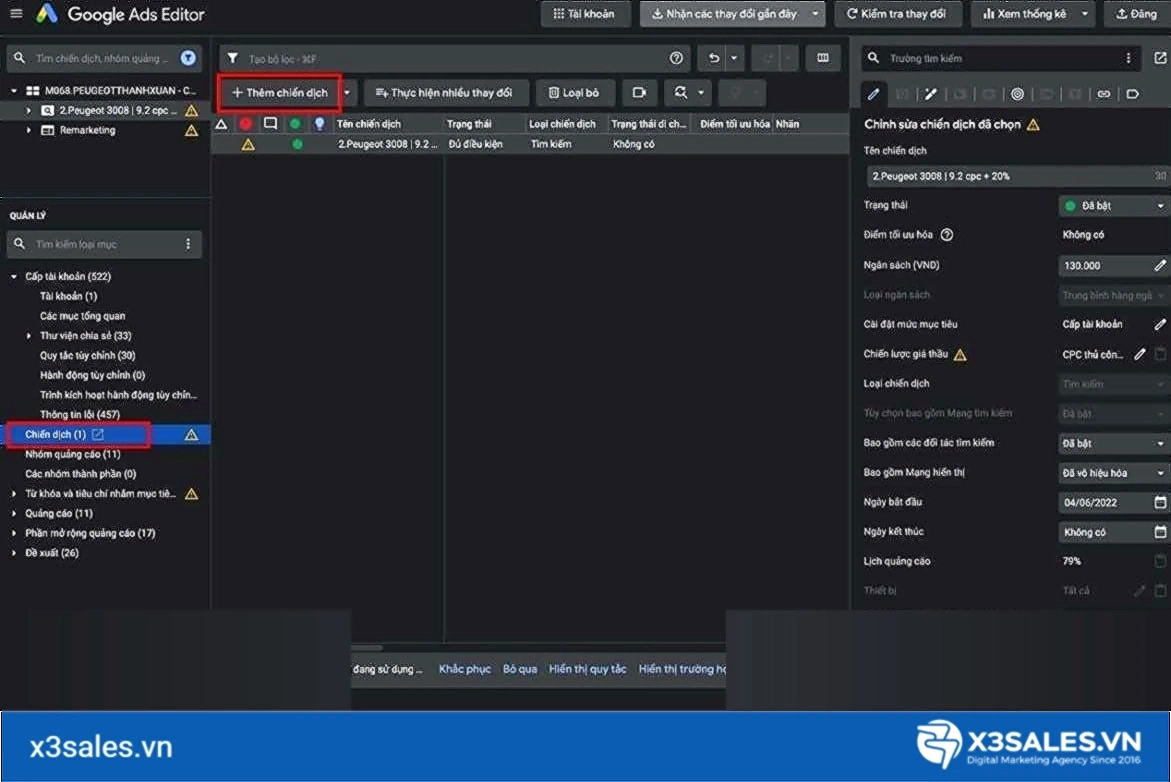
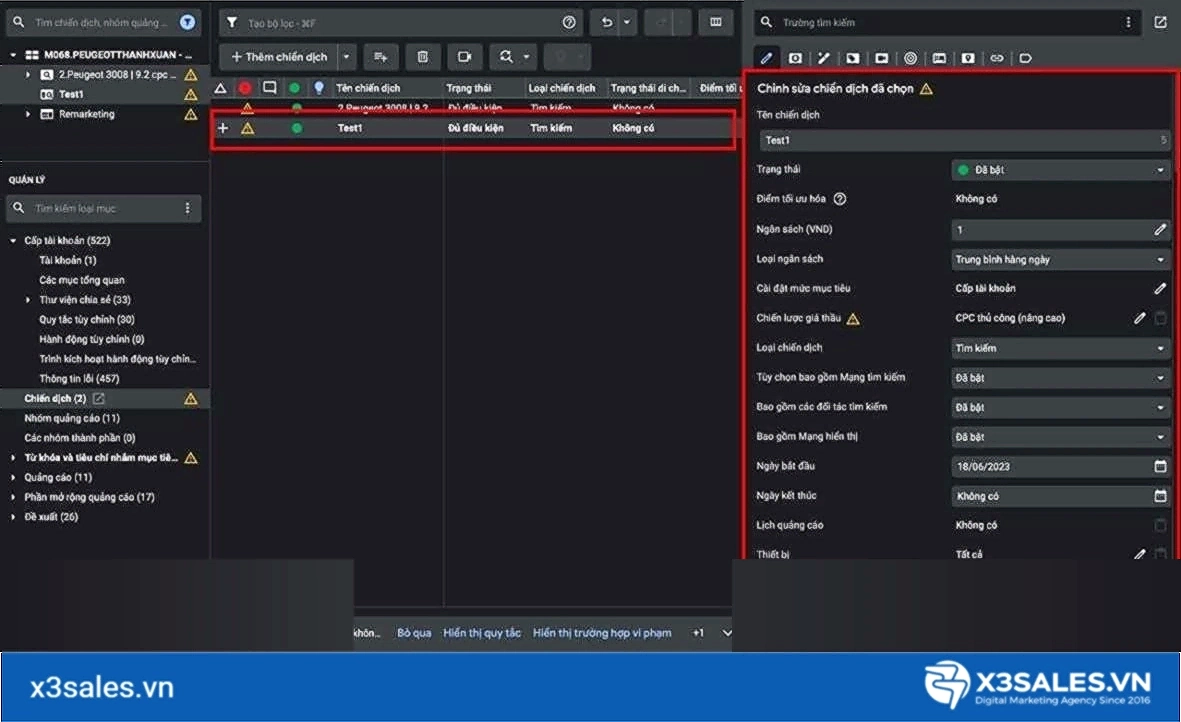
Ngay sau đó sẽ xuất hiện thêm 1 chiến dịch mới. Tuy nhiên chiến dịch mới này chưa được cài đặt bất kể điều gì. Để setup chiến dịch này bạn sẽ chọn Chiến dịch mới và chỉnh sửa tại khu vực “Chỉnh sửa chiến dịch đã chọn” – Tại đây sẽ có rất nhiều mục chỉnh sửa, mình sẽ nêu một vài mục chỉnh sửa chính như:
- Tên chiến dịch: Bạn có thể đặt tên chiến dịch tại đây
- Trạng thái: Cập nhật trạng thái quảng cáo đang bật hoặc tắt
- Ngân sách: Mức ngân sách bạn đặt cho chiến dịch trong 1 ngày
- Chiến lược giá thầu: Bạn co thể điều chỉnh các loại chiến lược giá thầu ở đây
- Loại chiến dịch: Bao gồm các loại chiến dịch quảng cáo của Google Ads (Tìm kiếm, Mua sắm, Hiển thị,…)
- Ngoài ra có thêm các cài đặt cho quảng cáo như: Lịch quảng cáo, Vị trí, Thiết bị, Đối tượng,… Và gần như tất cả các điều chỉnh cho chiến dịch quảng cáo tại đây
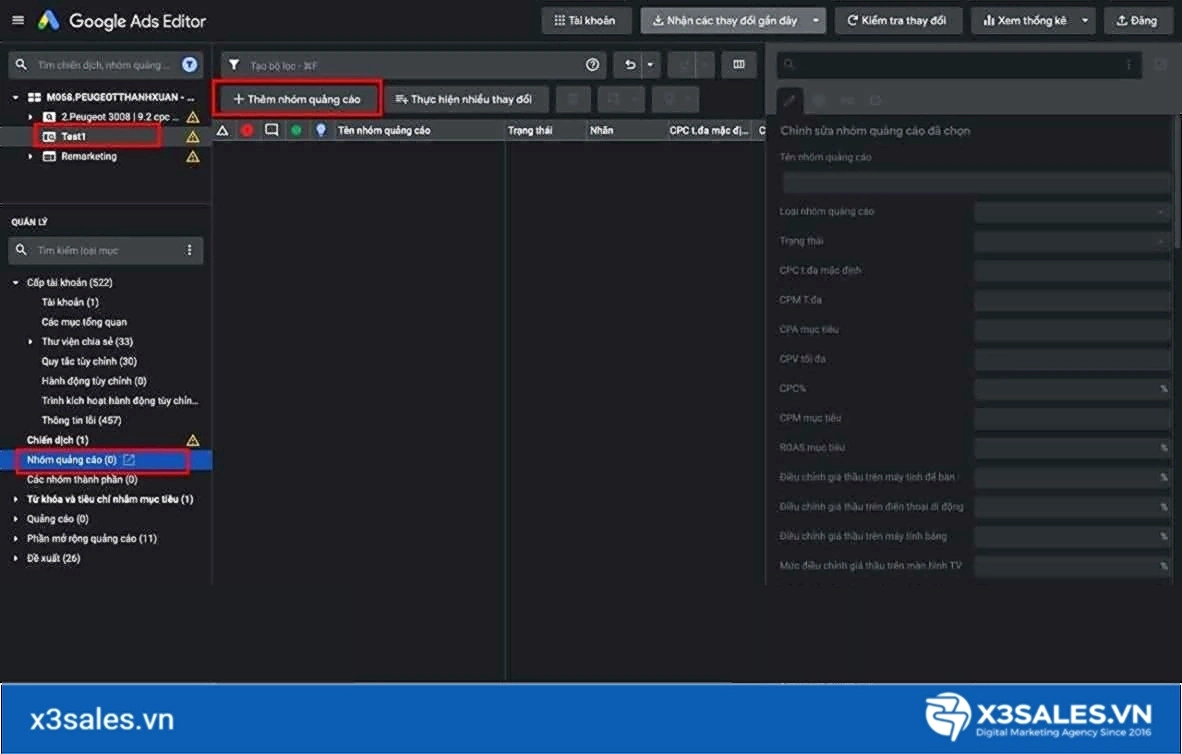
Sau khi có một chiến dịch quảng cáo bạn cần có các nhóm quảng cáo, tương tự như cách tạo và cài đặt chiến dịch bạn sẽ làm theo các bước như sau để tạo các nhóm quảng cáo
Chọn chiến dịch bạn mới tạo, tại khung quản lý chọn “Nhóm quảng cáo”, tiếp theo là “Thêm nhóm quảng cáo”
Tại nhóm quảng cáo bạn mới tạo cũng sẽ có các mục cài đặt nằm ở khung “Chỉnh sửa nhóm quảng cáo đã chọn” Tại đây bạn có thể tìm thấy các mục để cài đặt nhóm quảng cáo của bạn
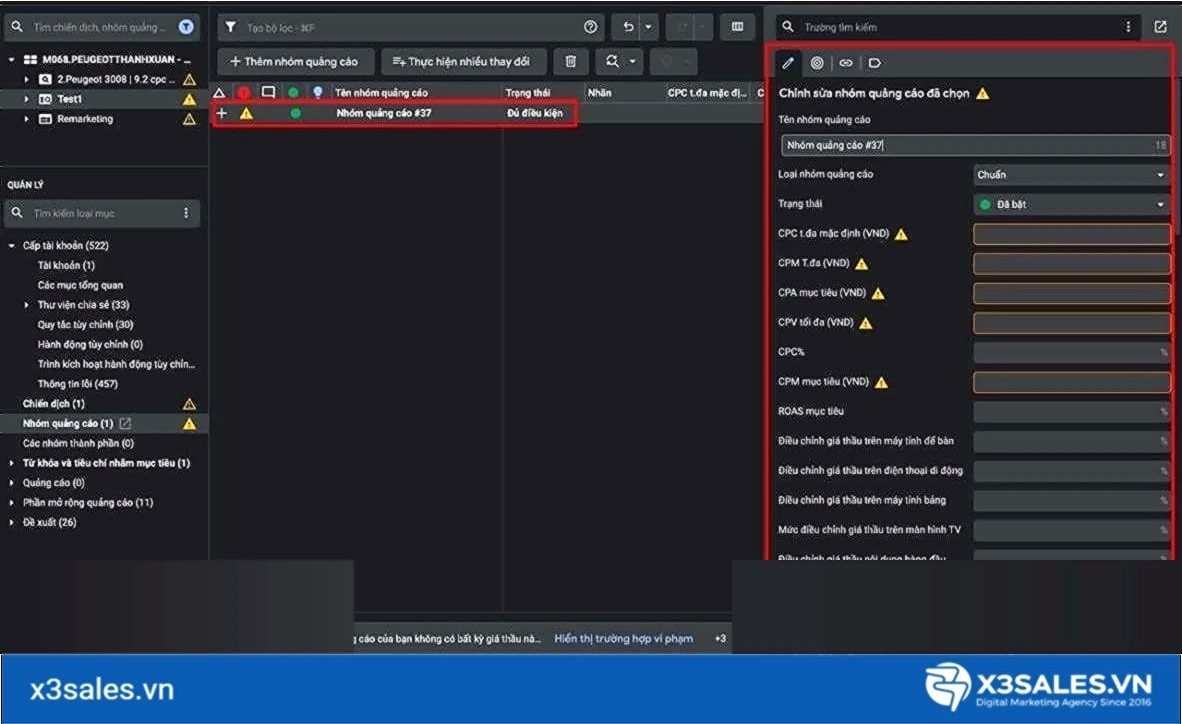
Tương tự như vậy, bạn có thể thêm Từ khoá, Nội dung, phần mở rộng cho nhóm quảng cáo tại khu vực khung Quản lý
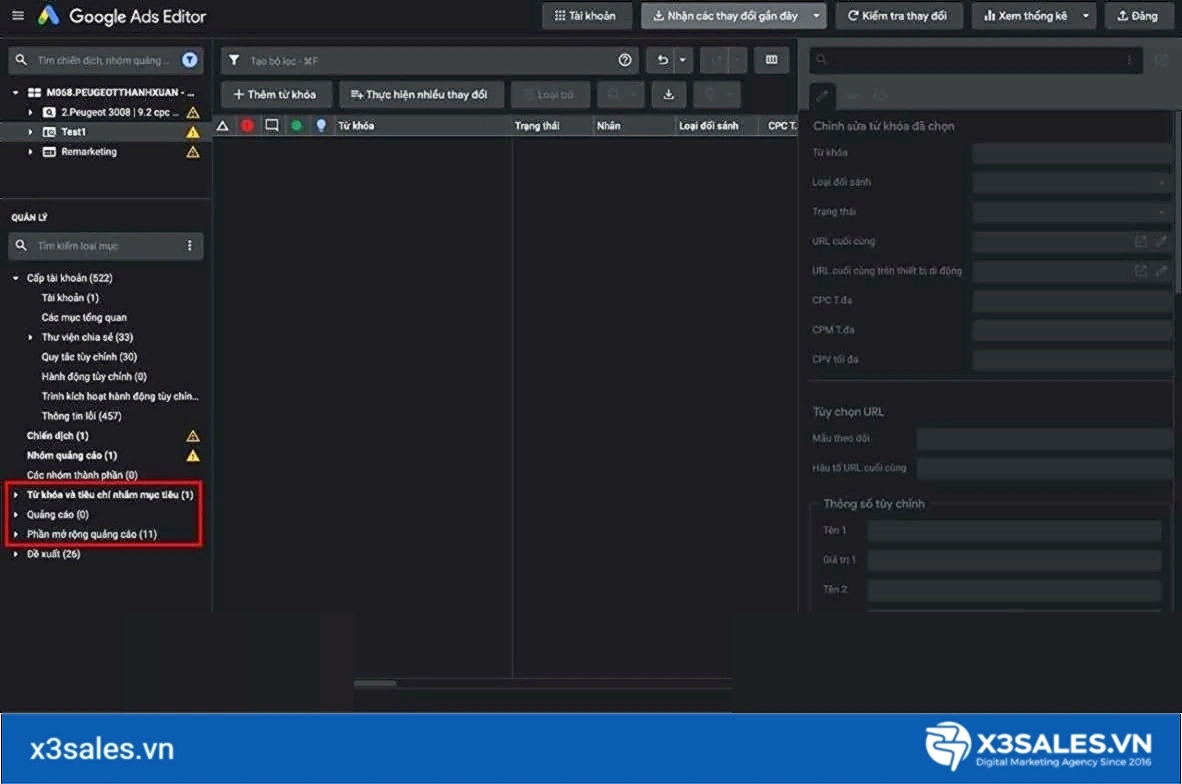
Tìm và thay thế
Có một số tính năng cơ bản của Google Ads Editor sẽ giúp bạn thao tác nhanh hơn rất nhiều
- Sao chép và dán: Bạn có thể copy và dán như (chiến dịch, từ khoá, nhóm quảng cáo, nội dung quảng cáo…). Editor sẽ tạo ra bản sao và giữ nguyên tất cả các cài đặt và nội dung của bản gốc
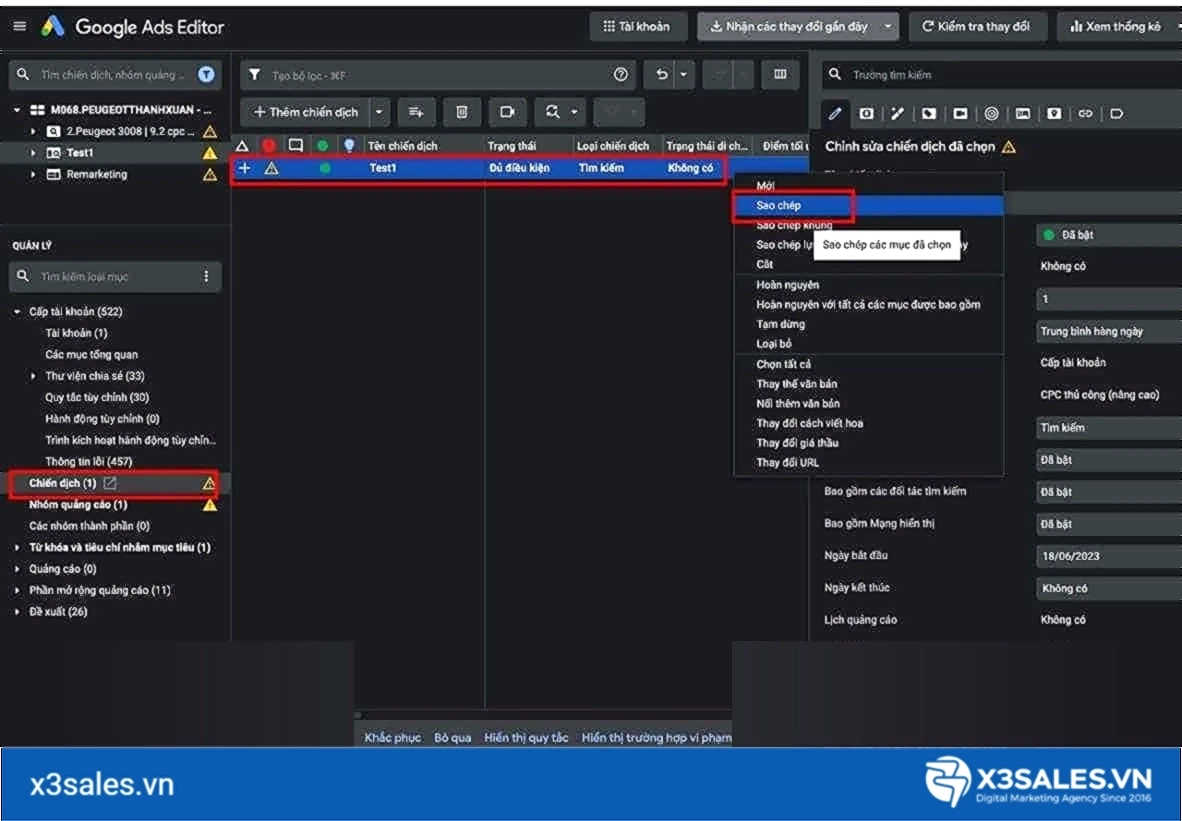
- Tìm và thay thế: Khi bạn cần cập nhật một nội dung mới cho toàn bộ quảng cáo thì tính năng này giúp bạn tiết kiệm rất nhiều thời gian
VD: Bạn cần thay đổi toàn bộ nội dung quảng cáo từ tháng 6 sang tháng 7, bạn chỉ cần chọn lần lượt chiến dịch và quảng cáo cần thay đổi
Tiếp theo chọn “Thay thế văn bản”
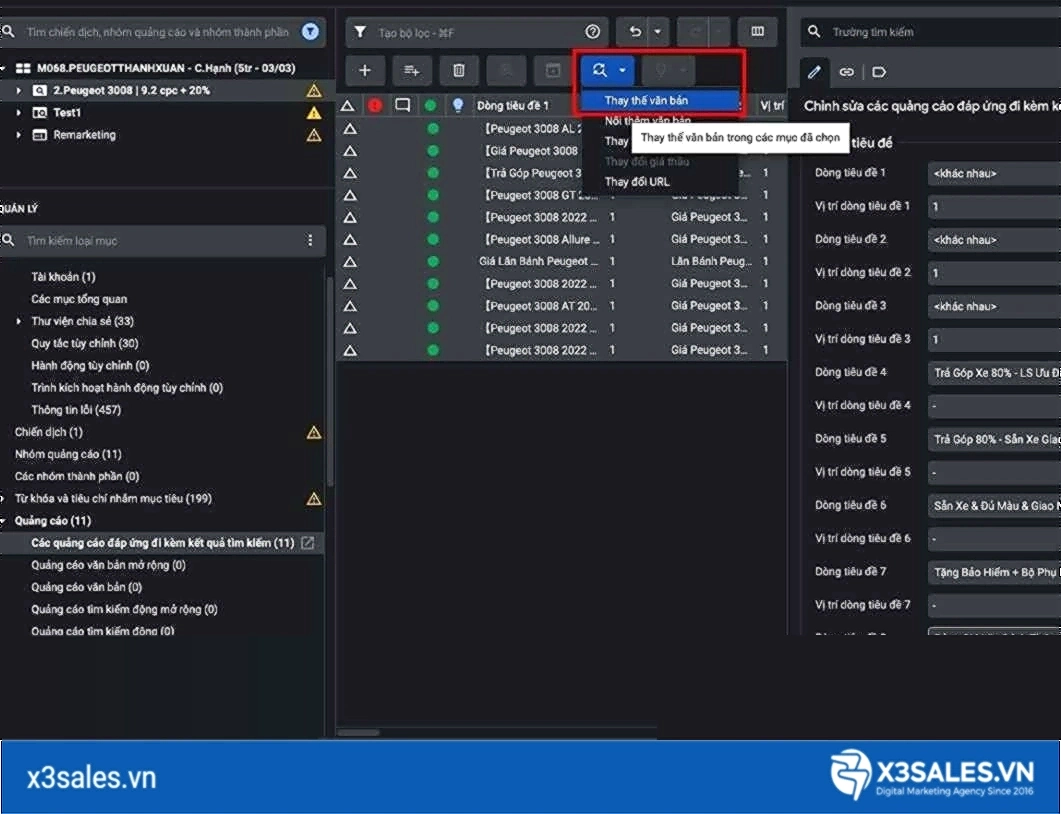
Sau khi hiển thị ô “Thay đổi nâng cao”, bạn chọn vào tất cả các nội dung cần thay thế, sao đó nhập nội dung cần thay thế (tháng 6) và nội dung mới (tháng 7)
Cuối cùng bạn chọn “Thay thế”
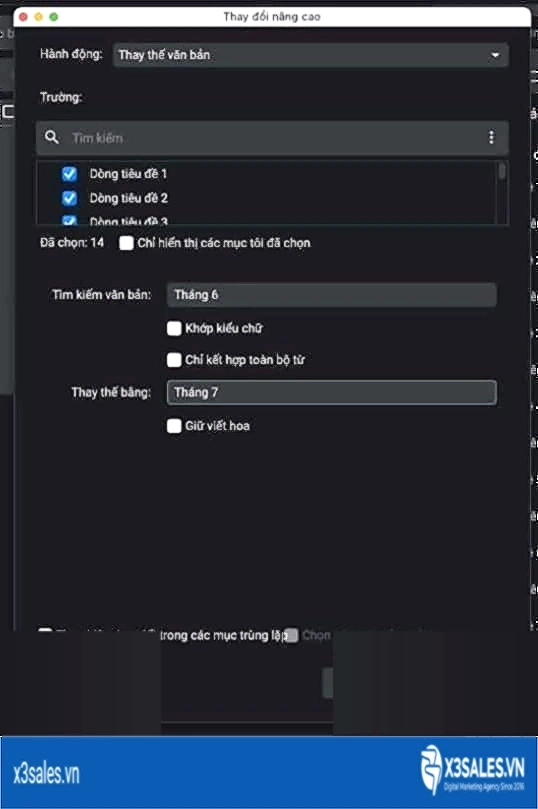
Vậy là toàn bộ nội dung quảng cáo bạn chọn đã được cập nhật từ tháng 6 sang tháng 7
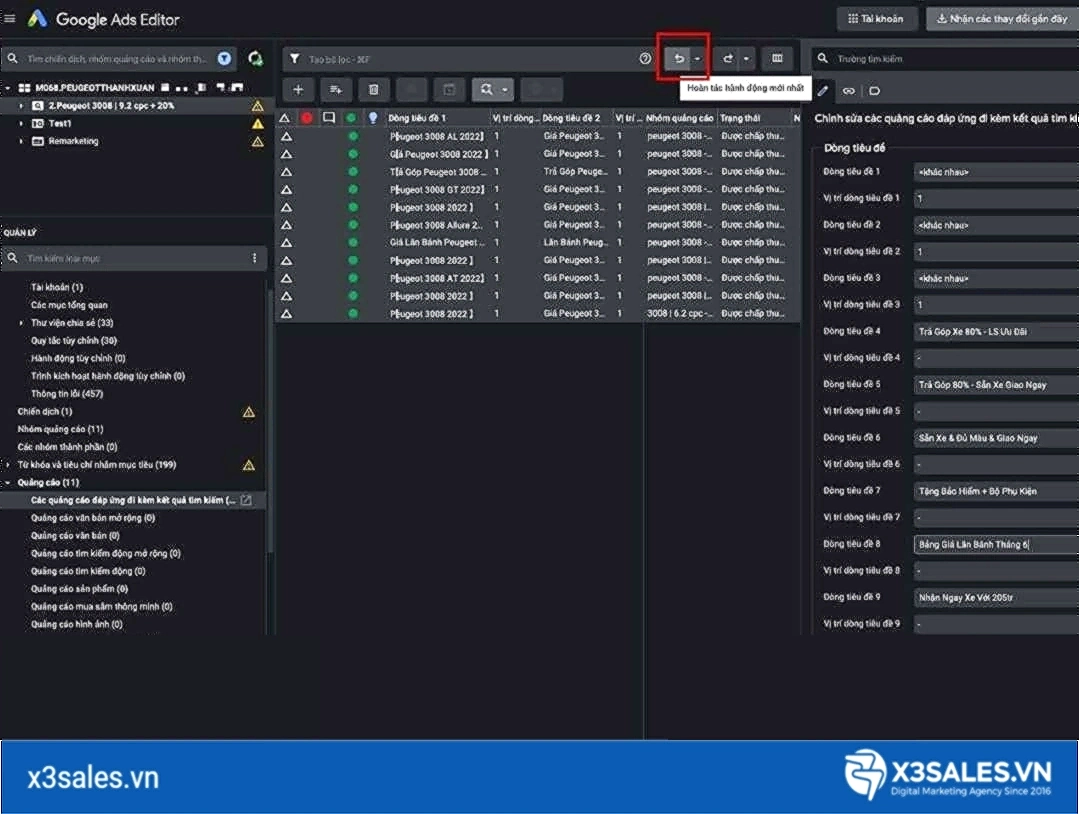
Hoàn tác các thay đổi
Bạn có thể thực hiện hoàn tác hành động gần nhất vừa thực hiện bằng cách chọn vào dấu mũi tên mình đã khoanh đỏ
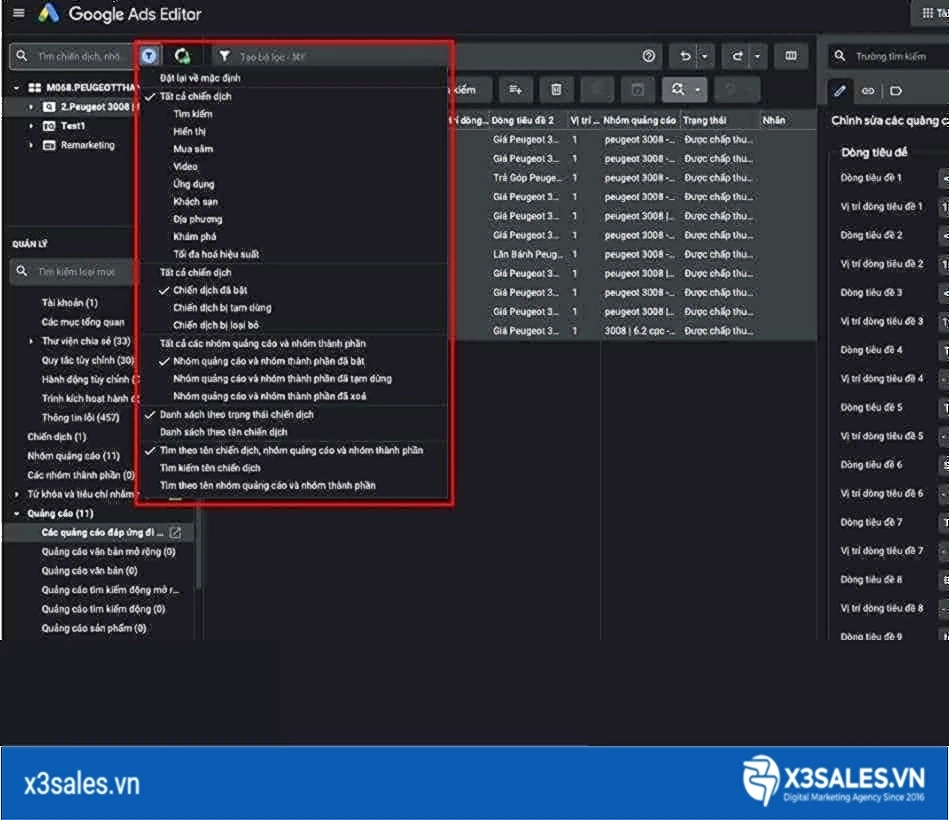
Bộ lọc quảng cáo: Tương tự như Google Ads thì Editor cũng có các bộ lọc để các tài khoản của bạn được gọn gàng và dễ theo dõi hơn, bằng cách chọn biểu tượng bộ lọc hình chiếc phễu
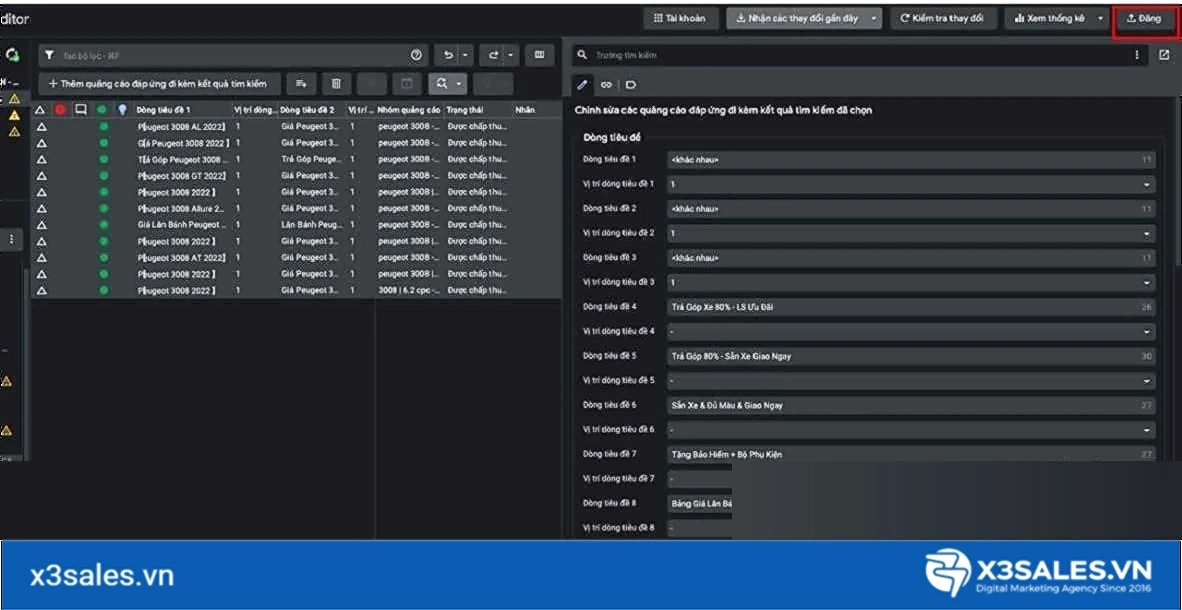
Xuất bản các thay đổi của Google Ads Editor
Sau khi bạn đã sửa đổi xong quảng cáo và muốn Cập nhật những điều chỉnh mới nhất lên Google Ads thì bạn chọn nút “Đăng”
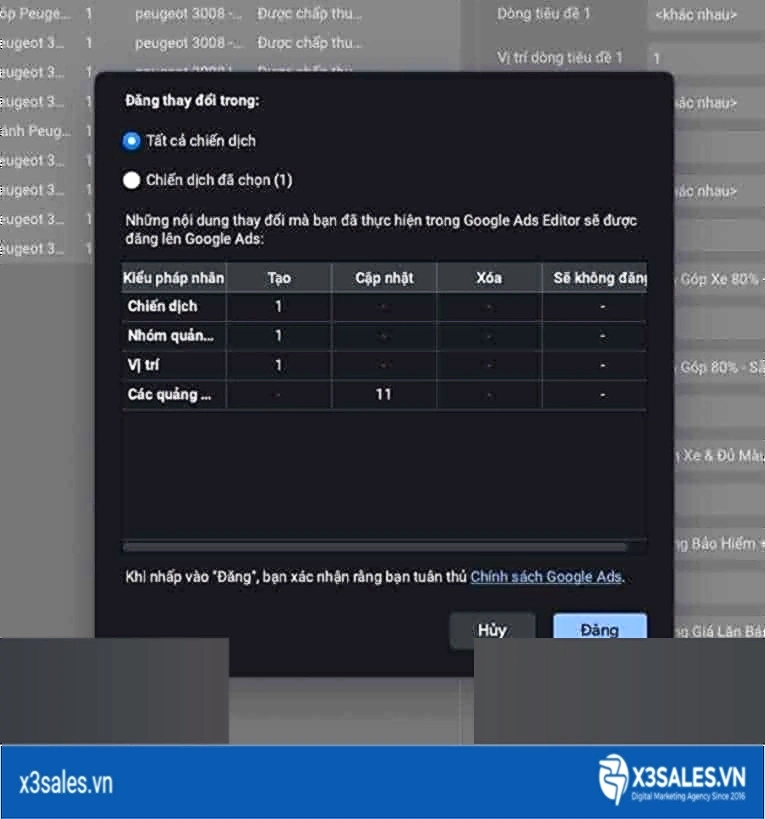
Sau khi hiển thị bảng Đăng thay đổi bạn có thể chọn xuất bản tất cả chiến dịch hoặc chiến dịch mà bạn chọn. Cuối cùng bạn chọn “Đăng” để quảng cáo được cập nhật lên Google Ads
Các chức năng nâng cao trong Google Ads Editor
- Trình chỉnh sửa hiện hỗ trợ di chuyển quảng cáo hiển thị sang chiến dịch tối đa hiệu suất
- Trình chỉnh sửa hiện cho phép bạn tạo và quản lý các thử nghiệm trong Performance Max. Do đó bạn có thể so sánh hiệu suất chiến dịch PMax với các chiến dịch khác. Ngoài ra còn có thêm hỗ trợ cho việc di chuyển Display sang Performance Max. Bạn có thể tạo các thử nghiệm nhằm mục đích so sánh hiệu suất chiến dịch
- Khuyến nghị “Thêm quảng cáo hiển thị đáp ứng” trong Trình chỉnh sửa giúp bạn tạo quảng cáo hiển thị đáp ứng dễ dàng hơn. Khuyến nghị này tự động tạo quảng cáo mới với văn bản và hình ảnh được điền sẵn giúp đơn giản hoá quy trình tạo quảng cáo
- Editor hiện hỗ trợ CPM, một chiến lược đấu giá tương tự như Target CPM. Hầu hết các chiến dịch, ngoại trừ các chiến dịch Video Sequence, đã hỗ trợ Target CPM đều có thể được nâng cấp lên Reserve CPM với tùy chọn một lần. Điều quan trọng cần lưu ý là không được phép chuyển đổi từ Reserve CPM sang Target CPM trong Google Ads Editor phiên bản 2.6
- Quảng cáo video phản hồi đa tài sản cho các chiến dịch video, cho phép bạn đưa vào tối đa 5 video, tiêu đề, tiêu đề dài, mô tả và lời kêu gọi hành động cho mỗi quảng cáo video phản hồi
- Tạm dừng theo hệ thống khác nhau giúp bạn có khả năng xem xét và có thể bật hàng loạt nhóm quảng cáo bị tạm dừng khi cần thiết
- Sử dụng đối tượng nội tuyến trong Trình chỉnh sửa trực tiếp trên nhóm quảng cáo và nhóm tài sản. Thay vì đính kèm đối tượng được đặt tên chung từ thư viện, giờ đây bạn có thể sử dụng tín hiệu nhân khẩu học và đối tượng trực tiếp trên nhóm quảng cáo hoặc tài sản
- Quản lý và tùy chỉnh cài đặt đo lường của bên thứ ba cho các chiến dịch của mình, bao gồm Video, Tạo nhu cầu và Tối đa hóa hiệu suất, ở cấp chiến dịch
Các tính năng thế hệ mới hỗ trợ chiến dịch AI trên Editor
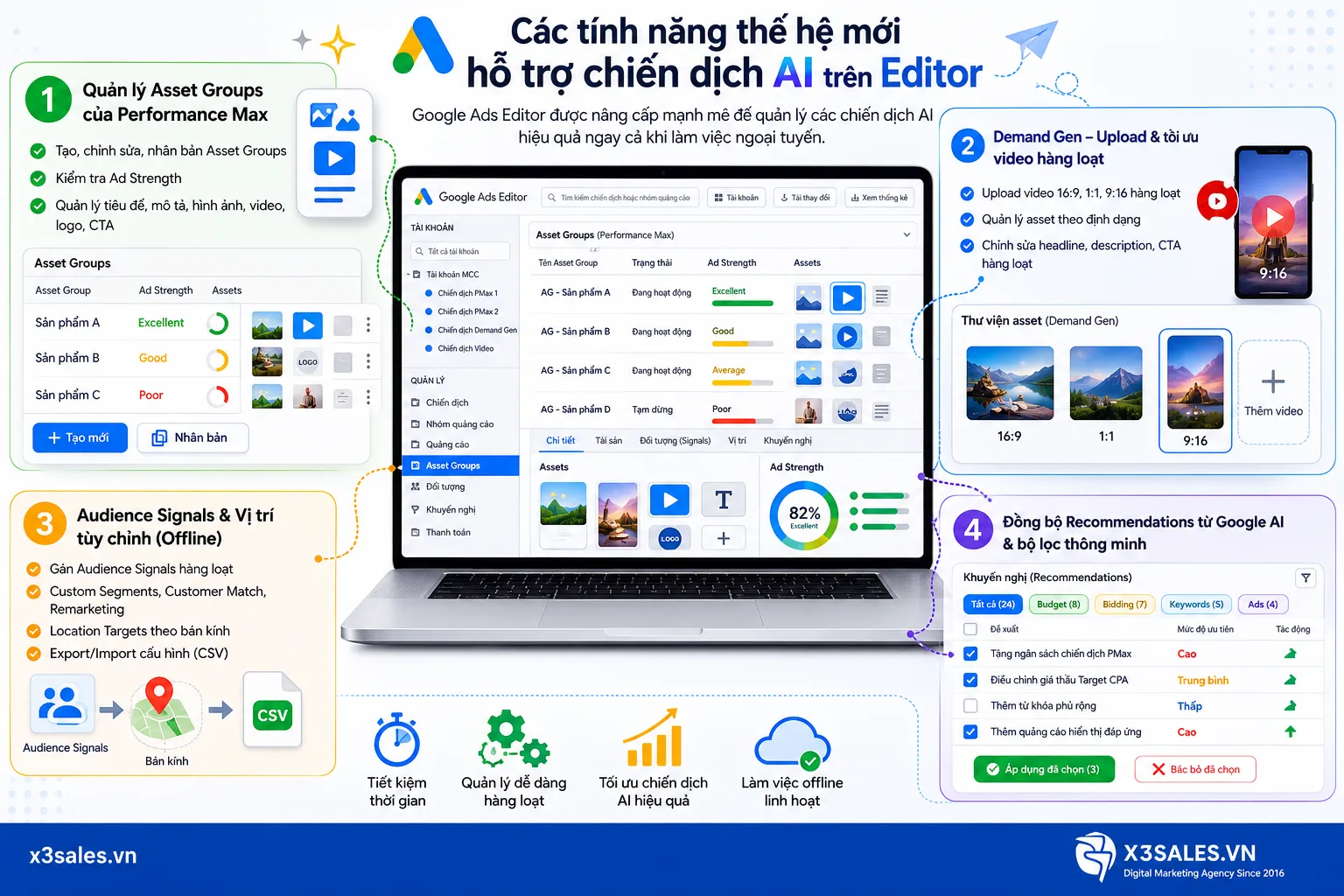
Google Ads Editor ngày càng được nâng cấp để theo kịp tốc độ phát triển của các chiến dịch AI cho phép nhà quảng cáo quản lý các loại chiến dịch phức tạp nhất ngay trong môi trường offline quen thuộc.
1. Quản lý toàn diện Asset Groups của Performance Max
Trước đây, Asset Groups của PMax chỉ có thể tạo và chỉnh sửa trực tiếp trên giao diện web một hạn chế lớn với các tài khoản có hàng chục Asset Groups cần quản lý đồng thời. Google Ads Editor hiện hỗ trợ đầy đủ việc tạo mới, chỉnh sửa và nhân bản Asset Groups hàng loạt ngay trong môi trường offline.
Các thao tác cụ thể có thể thực hiện trên Editor:
- Tạo và chỉnh sửa toàn bộ thành phần trong Asset Group: tiêu đề, mô tả, hình ảnh, logo, video và Call-to-Action.
- Nhân bản (duplicate) Asset Group giữa các chiến dịch PMax khác nhau đặc biệt hữu ích khi cần triển khai cùng một bộ tài sản sáng tạo cho nhiều thị trường hoặc nhiều nhóm sản phẩm.
- Kiểm tra trạng thái Ad Strength của từng Asset Group trực tiếp trong Editor để ưu tiên bổ sung tài sản cho nhóm đang ở mức “Poor” hoặc “Good” trước khi đồng bộ lên.
2. Hỗ trợ tạo và tối ưu hóa hàng loạt cho Demand Gen bao gồm video ngắn/dọc
Demand Gen là định dạng chiến dịch tương đối mới và có yêu cầu đặc thù về định dạng sáng tạo đặc biệt là video dọc 9:16 cho YouTube Shorts. Editor hiện cho phép upload và quản lý hàng loạt các định dạng này mà không cần thao tác thủ công từng video trên giao diện web.
Tính năng nổi bật:
- Bulk upload video theo nhiều tỷ lệ khung hình khác nhau (16:9, 1:1, 9:16) cho cùng một chiến dịch Demand Gen trong một thao tác tiết kiệm đáng kể thời gian so với upload từng file riêng lẻ.
- Quản lý và phân loại tài sản sáng tạo theo định dạng và tỷ lệ khung hình trong thư viện asset, dễ dàng kiểm tra xem chiến dịch đã đủ coverage cho tất cả các placement chưa.
- Chỉnh sửa hàng loạt thông tin quảng cáo Demand Gen headline, description, CTA theo cú pháp spreadsheet quen thuộc, đặc biệt hiệu quả khi cần A/B Testing nhiều phiên bản thông điệp cùng lúc.
3. Cấu hình nhanh Audience Signals và thẻ vị trí địa lý tùy chỉnh ngoại tuyến
Audience Signals là yếu tố đầu vào chiến lược quan trọng nhất của PMax và Demand Gen nhưng việc thiết lập thủ công từng tín hiệu trên giao diện web tốn rất nhiều thời gian với tài khoản lớn. Editor giải quyết vấn đề này bằng cách cho phép cấu hình Audience Signals hàng loạt hoàn toàn offline.
Cụ thể:
- Gán Custom Segments, Customer Match Lists và Remarketing Audiences làm Audience Signals cho nhiều Asset Groups cùng lúc thông qua thao tác bulk edit.
- Thiết lập và chỉnh sửa Location Targets tùy chỉnh bao gồm nhắm mục tiêu theo bán kính cụ thể quanh địa chỉ thực tế ngay trong Editor mà không cần kết nối internet. Đặc biệt hữu ích với các chuỗi bán lẻ có nhiều chi nhánh cần thiết lập vị trí địa lý riêng biệt cho từng chiến dịch.
- Export và import cấu hình Audience Signals dưới dạng file CSV để tái sử dụng hoặc chia sẻ giữa các tài khoản trong cùng một hệ thống MCC.
4. Đồng bộ hóa Recommendations từ Google AI dưới dạng bộ lọc thông minh
Google Ads Editor hiện tích hợp khả năng xem và áp dụng Recommendations từ Google AI trực tiếp trong giao diện không cần chuyển sang tab trình duyệt như trước. Điểm nâng cấp quan trọng là hệ thống bộ lọc thông minh cho phép nhà quảng cáo phân loại và xử lý hàng loạt đề xuất thay vì phải xem xét từng đề xuất một.
Cách hoạt động thực tế:
- Sau khi đồng bộ (Get Recent Changes), tab Recommendations hiển thị toàn bộ đề xuất đang chờ xử lý, được phân loại theo loại (Budget, Bidding, Keywords, Ads) và mức độ ưu tiên.
- Nhà quảng cáo có thể lọc theo loại đề xuất, chọn hàng loạt và áp dụng hoặc bác bỏ trong một thao tác thay vì xử lý thủ công từng mục như trên web.
- Các đề xuất được áp dụng offline trước rồi mới đồng bộ lên cho phép xem xét kỹ tác động tiềm năng (thay đổi ngân sách, điều chỉnh giá thầu) trước khi commit, giảm rủi ro áp dụng nhầm đề xuất không phù hợp với chiến lược hiện tại.
Kết luận
Với hướng dẫn chi tiết bên trên, ngay cả những người mới bắt đầu (Newbie) cũng có thể sử dụng Google Ads Editor hiệu quả. Bạn có thể khám phá và tận dụng tiềm năng của công cụ này để quản lý các chiến dịch quảng cáo của mình một cách thông minh và tiết kiệm thời gian.