Bạn đã nghe những người xung quanh nói về Google Tag Manager (GTM) nhưng bạn không biết nó là gì và cách sử dụng nó như thế nào? Một số người cho rằng công cụ này sẽ giúp bạn theo dõi khách truy cập trang web dễ dàng hơn, bạn có thể tự cài đặt các mã pixel để tiện theo dõi. Nếu bạn là một newbie muốn biết thêm về công cụ này thì đọc ngay bài viết dưới đây. Mình sẽ giải thích cho tiết về Google Tag Manager là gì và hướng dẫn cách sử dụng từ A-Z giúp bạn bắt đầu sử dụng một cách dễ dàng.
Video hướng dẫn chi tiết
Tìm hiểu về Google Tag Manager là gì?
Khái niệm
Chương trình có thể theo dõi tất cả thông tin thông qua công cụ lưu trữ dữ liệu của bạn ở một vị trí tập trung. Hiểu nôm na là sử dụng GTM là bạn có thể tự xem mọi thứ diễn ra trên website của mình ở mọi lúc, mọi nơi. Bạn không cần tốn tiền thuê các dịch vụ quản lý tài khoản bên ngoài như trước nữa.
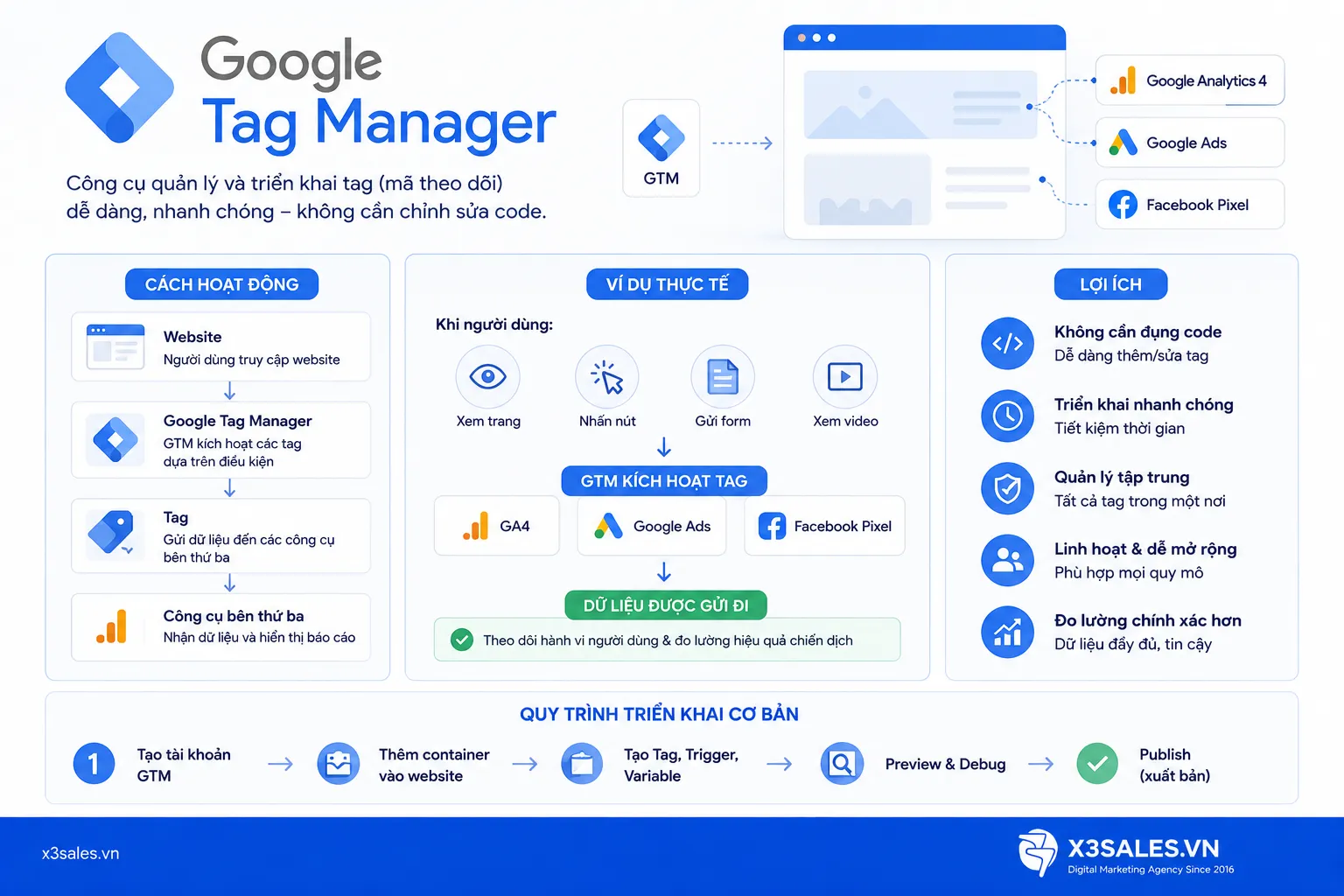
Thông thường, khi cần thay đổi code thì các code khác trên trang cũng cần thay đổi. Nhưng với GTM, bạn không phải trải qua quá trình dài dòng này. Bạn không phải đặt từng code riêng và các tệp của mình. Nó hỗ trợ bạn trong việc phân tích cho các mục đích marketing, theo dõi tỷ lệ chuyển đổi của khách hàng và các phần tích trang web khác.
Google Tag Manager hoạt động như thế nào?
Trong thực tế, doanh nghiệp thường tận dụng các công cụ đặc biệt để theo dõi hoạt động trên trang web như Google Analytics, Facebook Pixel và các công cụ tương tự. Để thực hiện việc theo dõi này, người quản trị cần phải thêm các đoạn mã từ các công cụ này trực tiếp vào trang web. Những đoạn mã này được gọi là Tag, hoặc thẻ.
Tuy nhiên, việc gắn quá nhiều thẻ trực tiếp lên trang web có thể tạo ra những tác động tiêu cực đáng kể. Trang web có thể trở nên chậm chạp hoặc gặp sự cố khi khởi động. Đồng thời, việc sử dụng quá nhiều thẻ cũng khiến việc quản lý trở nên phức tạp và dễ gây nhầm lẫn.
Vì vậy, một giải pháp hiệu quả là thay vì gắn thẻ trực tiếp lên trang web, các doanh nghiệp có thể sử dụng Google Tag Manager. Bằng cách này, thay vì thêm các thẻ từ Google Analytics, Facebook Pixel vào từng trang web, các thẻ đó sẽ được tự động chuyển đến Google Tag Manager. Qua đó, GTM sẽ đóng vai trò là trung gian cung cấp thông tin từ trang web cho các công cụ phân tích dữ liệu một cách hiệu quả và tiện lợi.
Thành phần của Google Tag Manager là gì?
4 thành phần quan trọng không thể thiếu trong GTM: Container (Vùng chứa), Tag (thẻ), Trigger (trình kích hoạt thẻ) và Variable (biến).
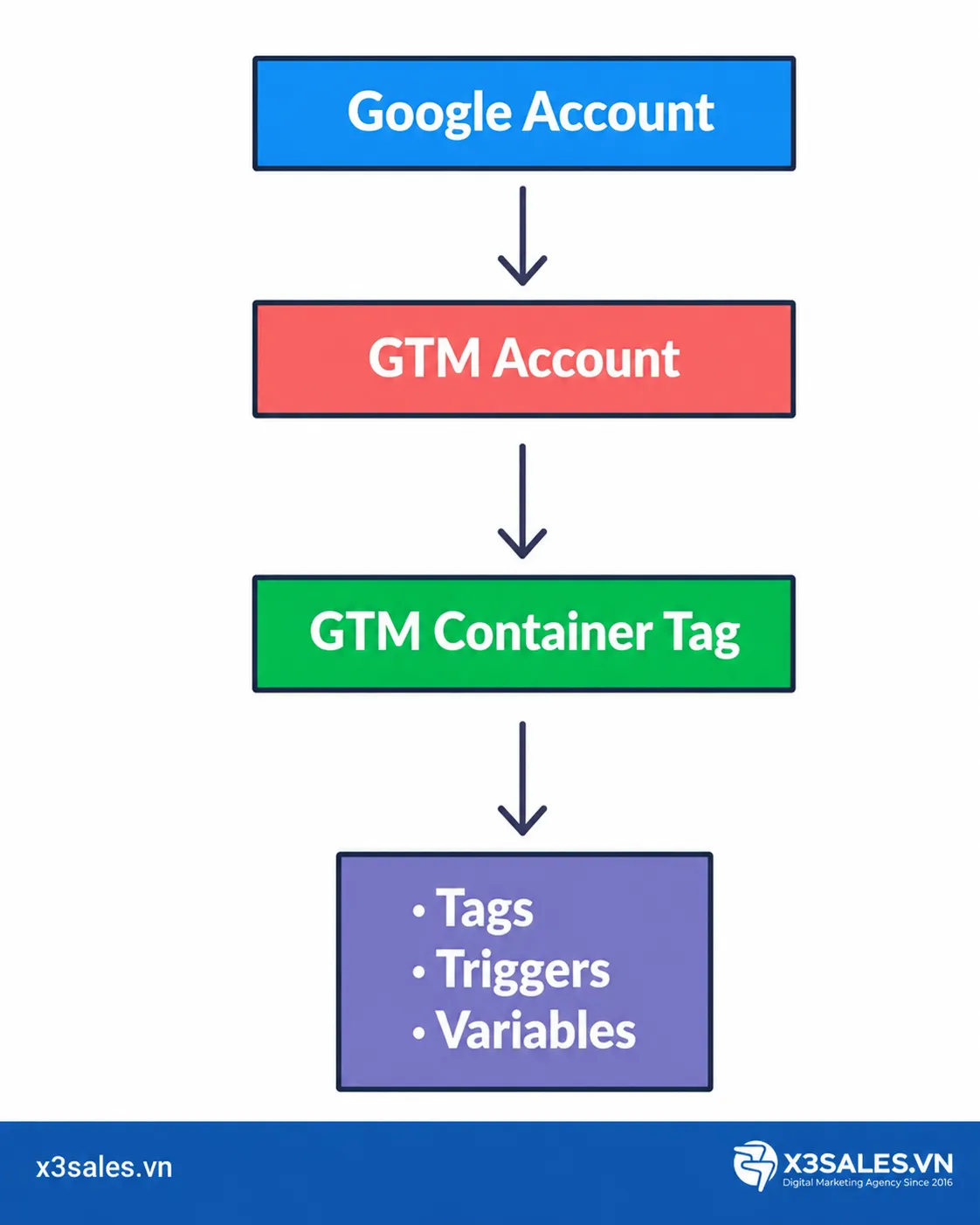
Container (Vùng chứa)
Sau đó, đoạn code vùng chứa sẽ cập nhật trên trang của bạn. Trong mỗi vùng chứa, bạn sẽ có thẻ và trình kích hoạt thẻ.
Tags (thẻ)
Ví dụ: Google Analytics sử dụng thẻ để thu thập dữ liệu về khách truy cập trang web.
Trong trường hợp này, thẻ Google cho phép bạn gửi dữ liệu từ trang web của mình đến thuộc tính Google Analytics được kết nối. Thông qua GTM, bạn có thể tạo, quản lý và xuất bản thẻ mà không cần phải tự viết code cho chúng.
Trigger (trình kích hoạt thẻ)
Bạn cần chỉ định trình kích hoạt cho mọi thẻ để GTM biết trong trường hợp nào sẽ kích hoạt thẻ. Các nền tảng phân tích như Google Analytics thường sử dụng lượt xem trang làm trình kích hoạt. Ngoài ra, bạn có thể chỉ muốn tags theo dõi chuyển đổi kích hoạt khi người dùng đặt một mặt hàng vào giỏ hàng của họ. Hoặc có lẽ khi họ hoàn tất quá trình thanh toán.
Khi sự kiện được chỉ định của mỗi tag xảy ra, trình kích hoạt của nó sẽ báo cho thẻ kích hoạt. Nếu không, thẻ đó sẽ không kích hoạt. Và GTM sẽ không thực thi đoạn code. Bạn cũng có thể thêm bộ lọc vào trình kích hoạt để chỉ định thời điểm bạn muốn thẻ kích hoạt.
Ví dụ: Bạn chỉ muốn trò chuyện hỗ trợ kích hoạt trên kênh thanh toán. Trong trường hợp này thì bạn có thể thêm bộ lọc cho phép tags chỉ kích hoạt trên cá lượt xem trang của các trang có “/checkout/” trong url. Bạn có thể chỉ định nhiều trình kích hoạt cho một tags.
Variable (biến)
Ví dụ: “Hằng số” và “Cài đặt Google Analytics” là các biến phổ biến. Cả hai thường được sử dụng để xác định ID tài khoản Google Analytics (tức là “ID theo dõi” trong Universal Analytics và “ID đo lường” trong GA4).
Mỗi khi tạo thẻ Google Analytics, bạn cần nhập ID theo dõi hoặc ID đo lường của mình. Điều này đôi khi lại trở nên bất cập vì hầu hết chúng ta không ghi nhớ các ID này. Thay vào đó, bạn có thể tạo một biến chỉ lưu trữ ID của mình. Sau đó, bất cứ khi nào bạn tạo một thẻ mới yêu cầu thông tin này, bạn chỉ cần đính kèm biến bạn đã tạo.
Hướng dẫn thiết lập Google Tag Manager
Để thiết lập Google Tag Manager, bạn cần đăng nhập vào tài khoản Google của bạn và truy cập Tag Manager Tại đây.
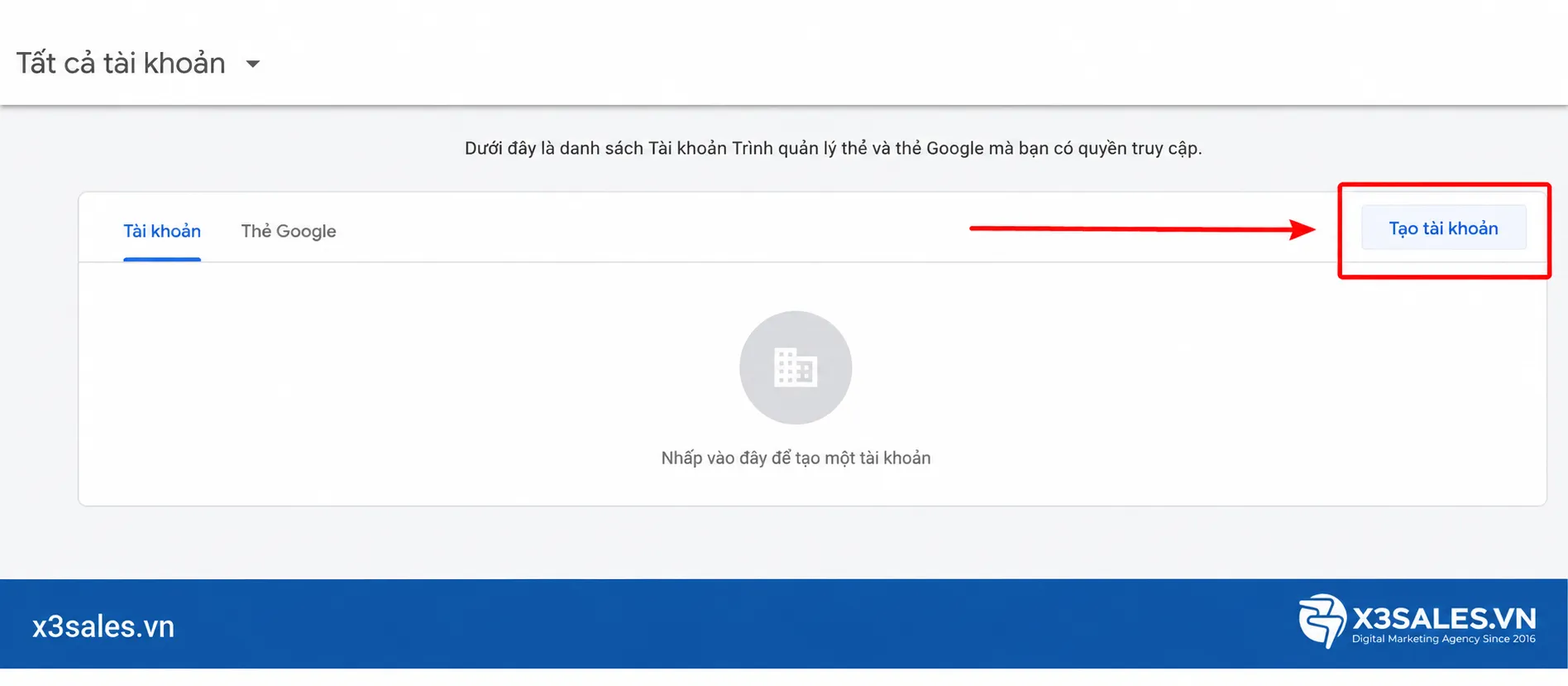
Nhấp vào “Tạo tài khoản” để tạo tài khoản cho doanh nghiệp hoặc tổ chức của bạn.
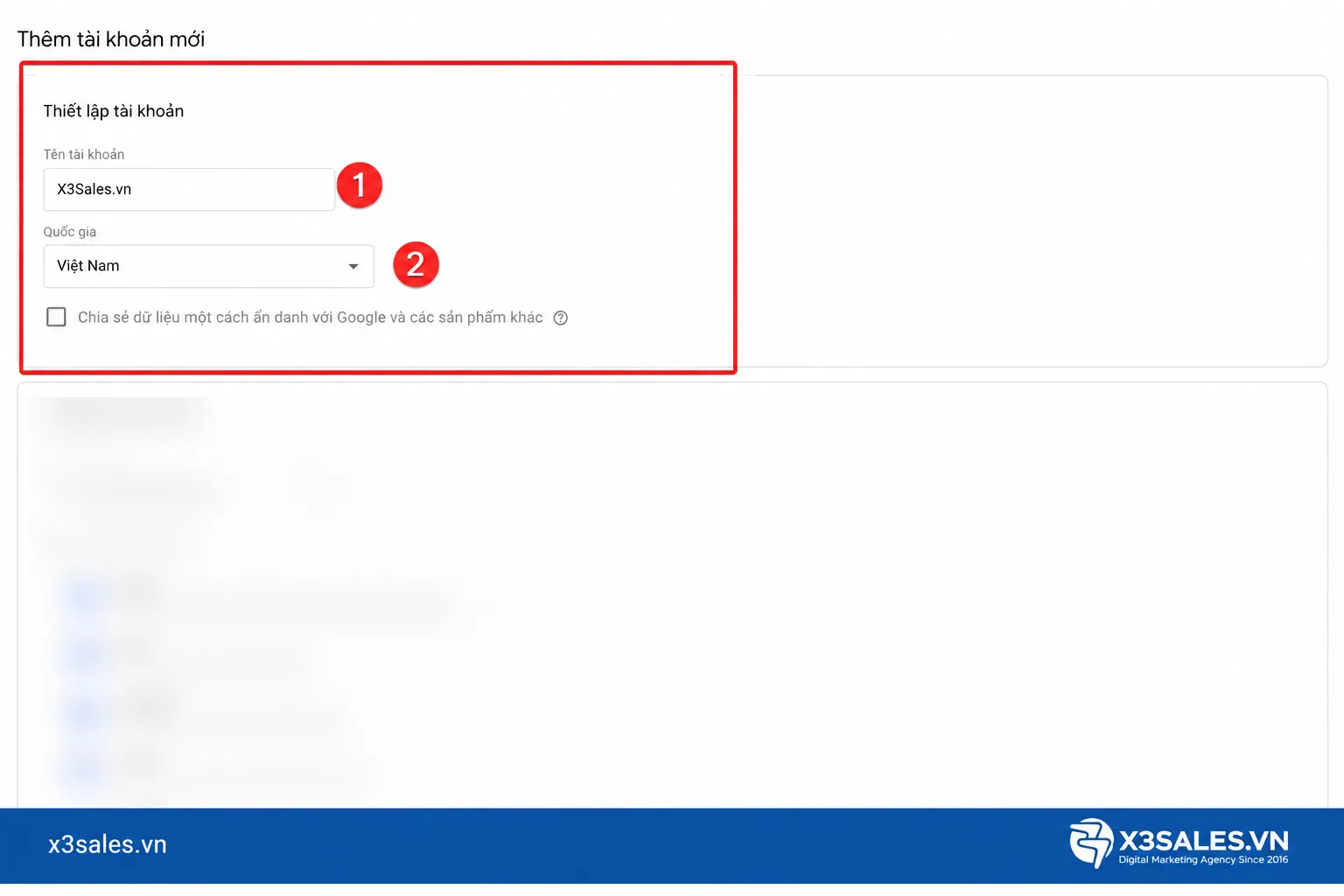
Nhập “Tên tài khoản” và chọn quốc gia của bạn. Dù bạn có một hay nhiều trang web thì Google khuyến nghị mỗi doanh nghiệp chỉ nên tạo một tài khoản. Tên công ty của bạn có thể dùng làm tên tài khoản.
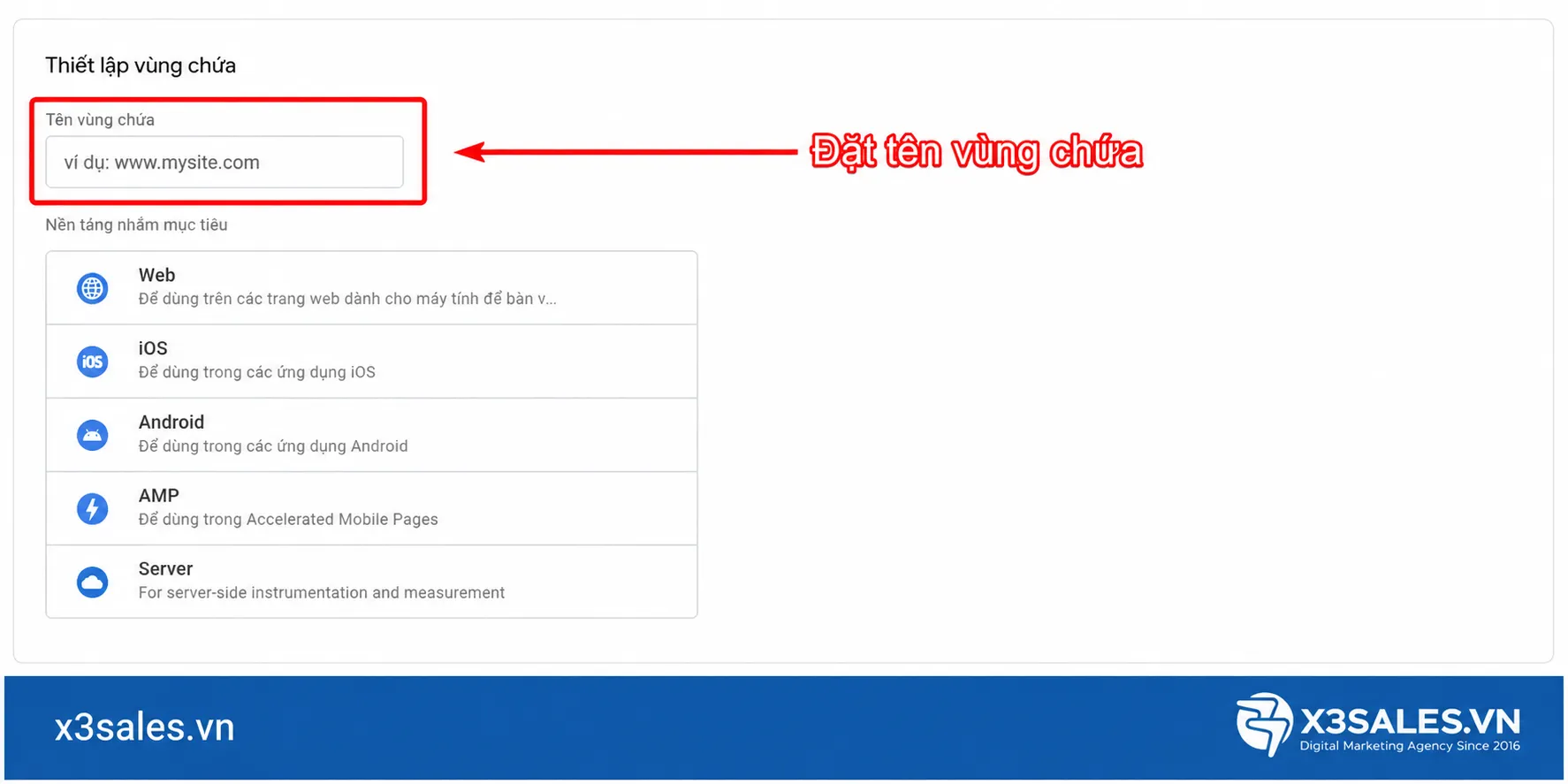
Tiếp theo, nhập “Tên vùng chứa”. Tên vùng chứa bạn có thể đặt theo tên Website hay tên mã mà bạn mong muốn. VD: x3sales.test/
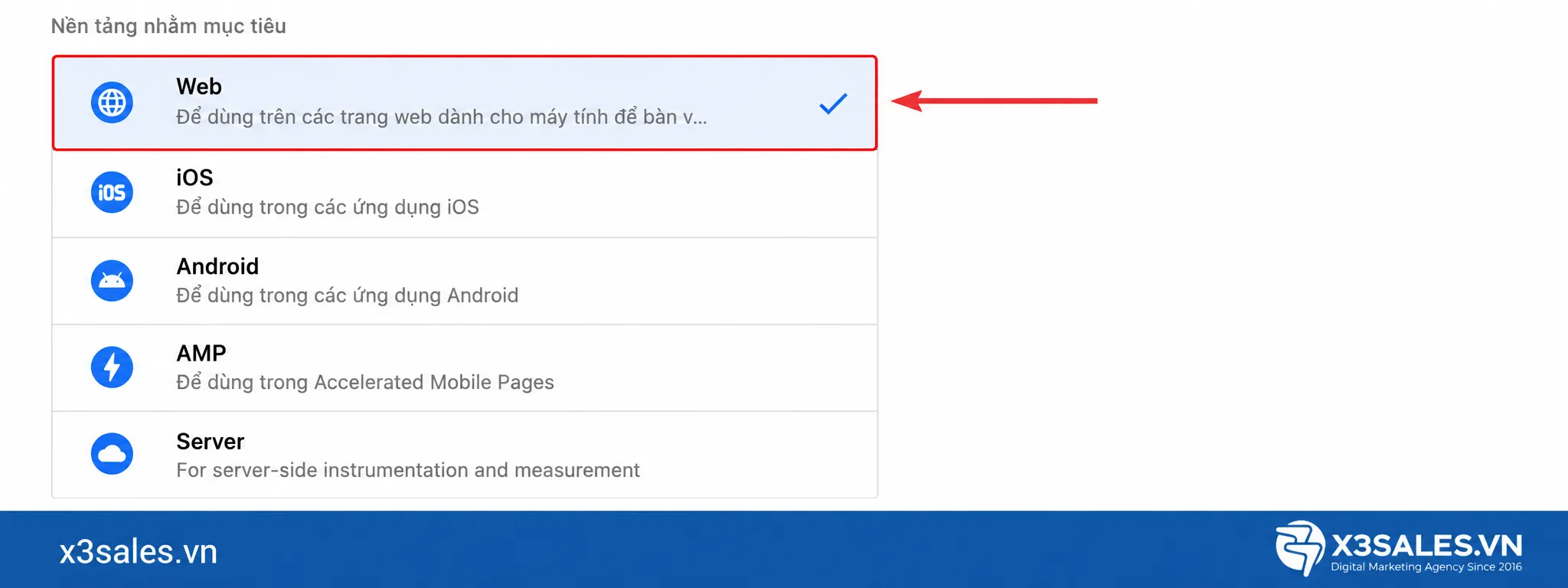
Sau đó, chọn “Nền tảng mục tiêu” của bạn. Đối với các trang web, hãy chọn “Web”.
Nhấp vào “Tạo” để tạo tài khoản GTM và vùng chứa đầu tiên.
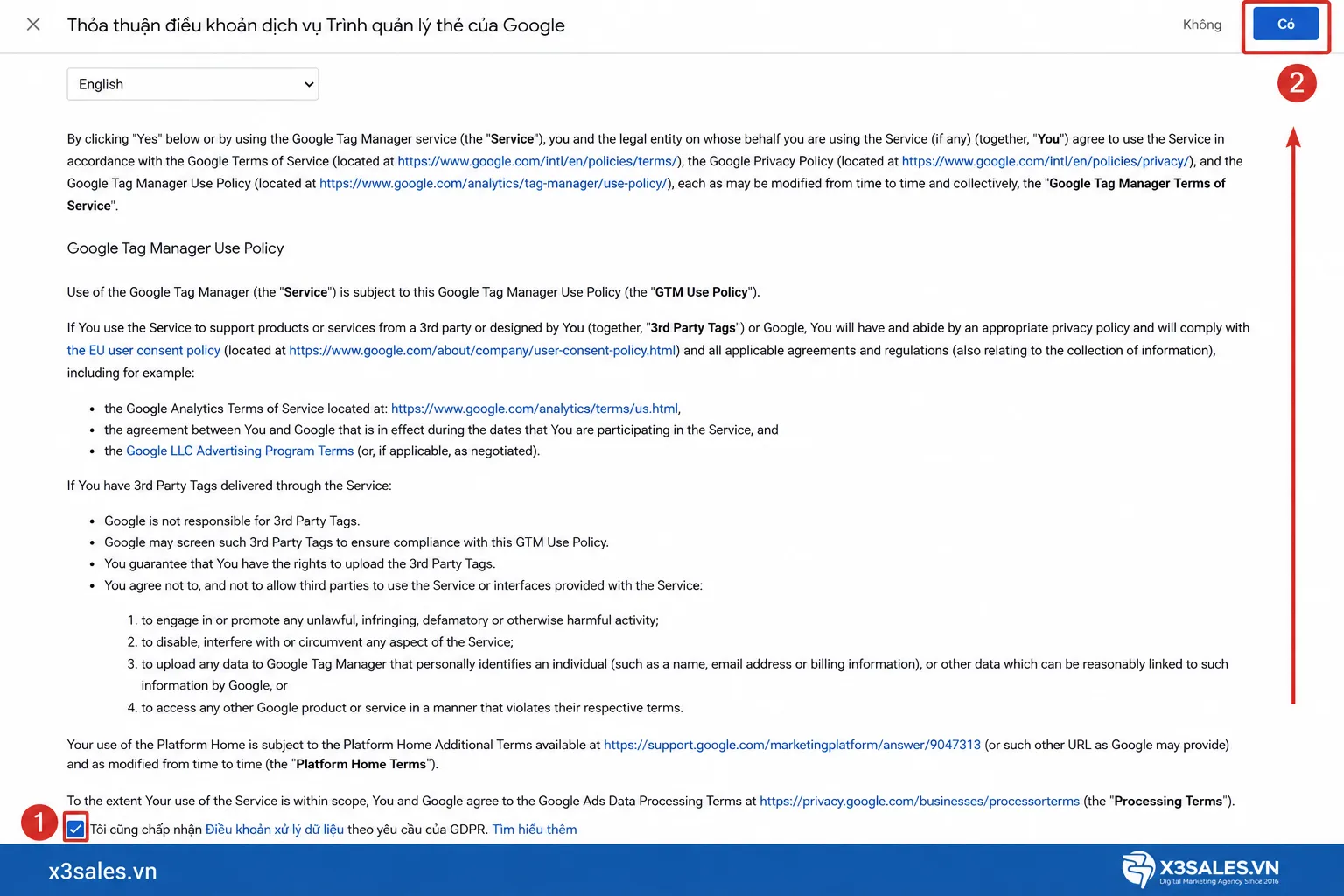
Tiếp theo, bạn sẽ thấy hai cửa sổ bật lên. Đầu tiên là điều khoản dịch vụ của Google. Đồng ý với các điều khoản bằng cách đánh dấu vào ô ở cuối trang. Và nhấp vào “Có” để chấp nhận ở góc trên bên phải màn hình của bạn.
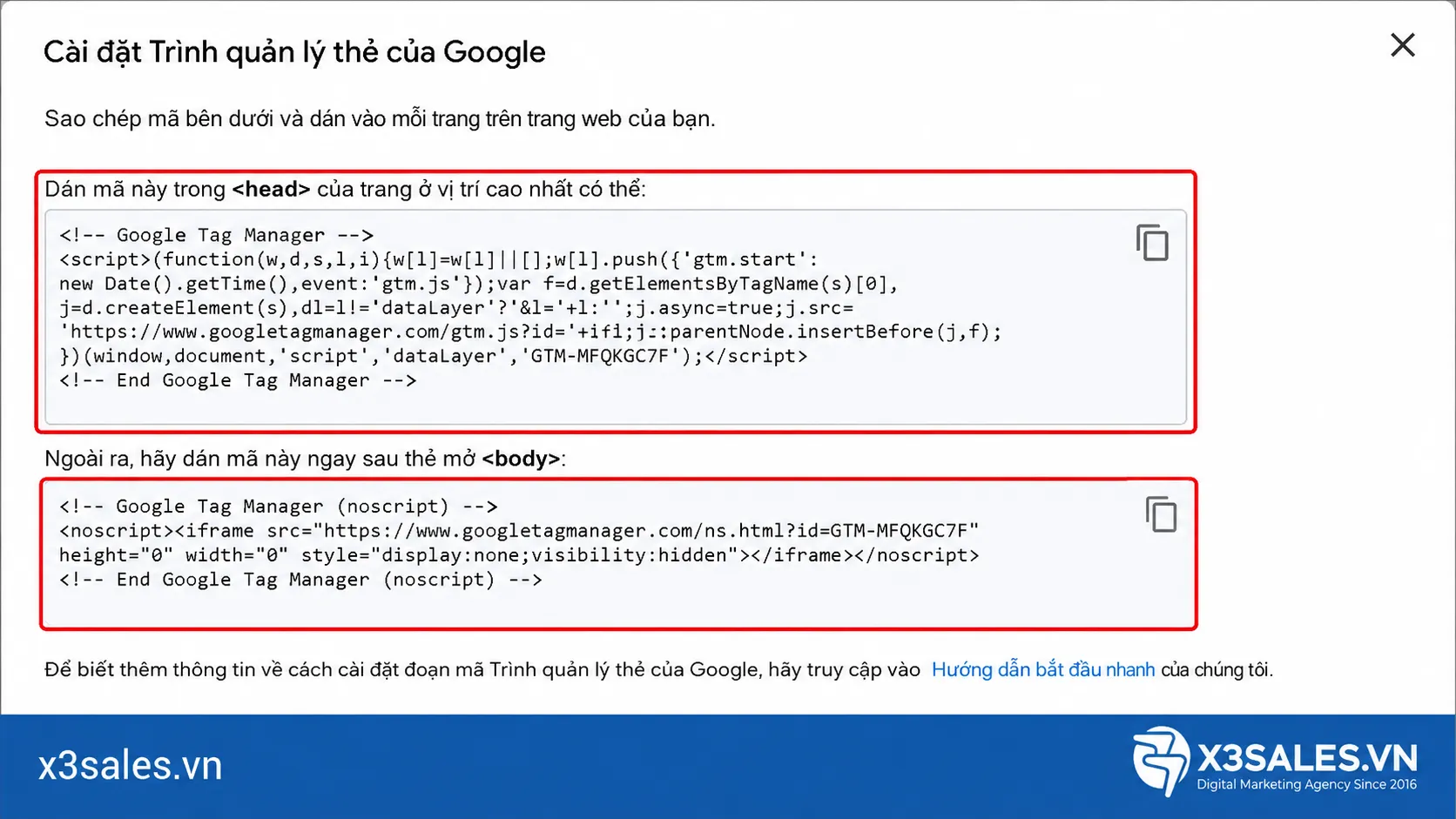
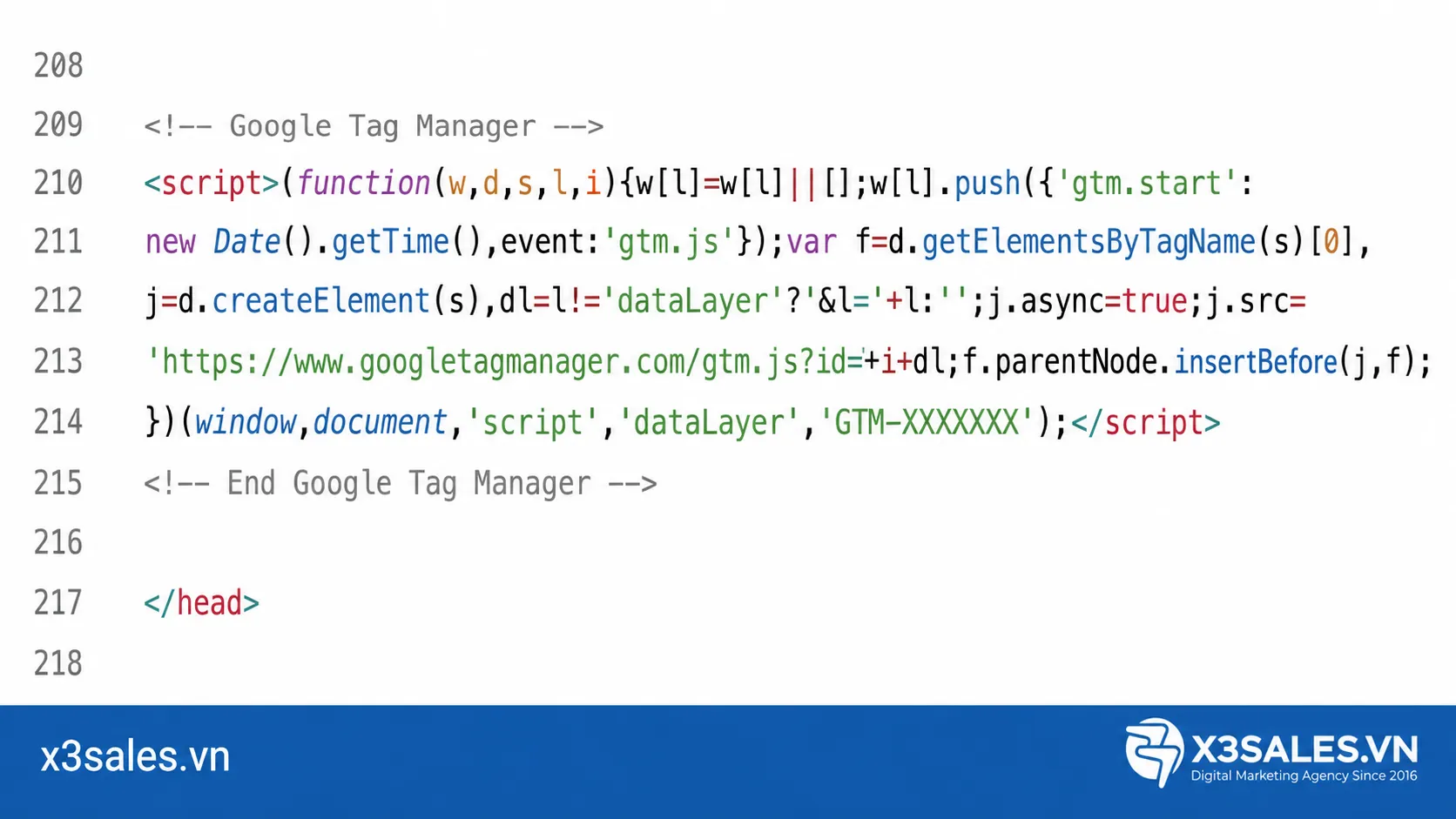
Cửa sổ bật lên thứ hai hiển thị các đoạn code bạn cần thêm vào trang web của mình để cài đặt GTM.
Lưu ý: Nếu bạn không thấy thoải mái khi sửa đổi Code trang web của mình, hãy yêu cầu lập trình viên hỗ trợ.
Đoạn code đầu tiên sử dụng JavaScript để trích xuất thông tin. Đặt đoạn code đó càng cao trong phần <head> của các trang trên trang web của bạn càng tốt.
Đoạn code thứ hai là một khung nội tuyến HTML. Đặt code đó ngay sau thẻ mở <body> trên các trang web của bạn. Như thế này:
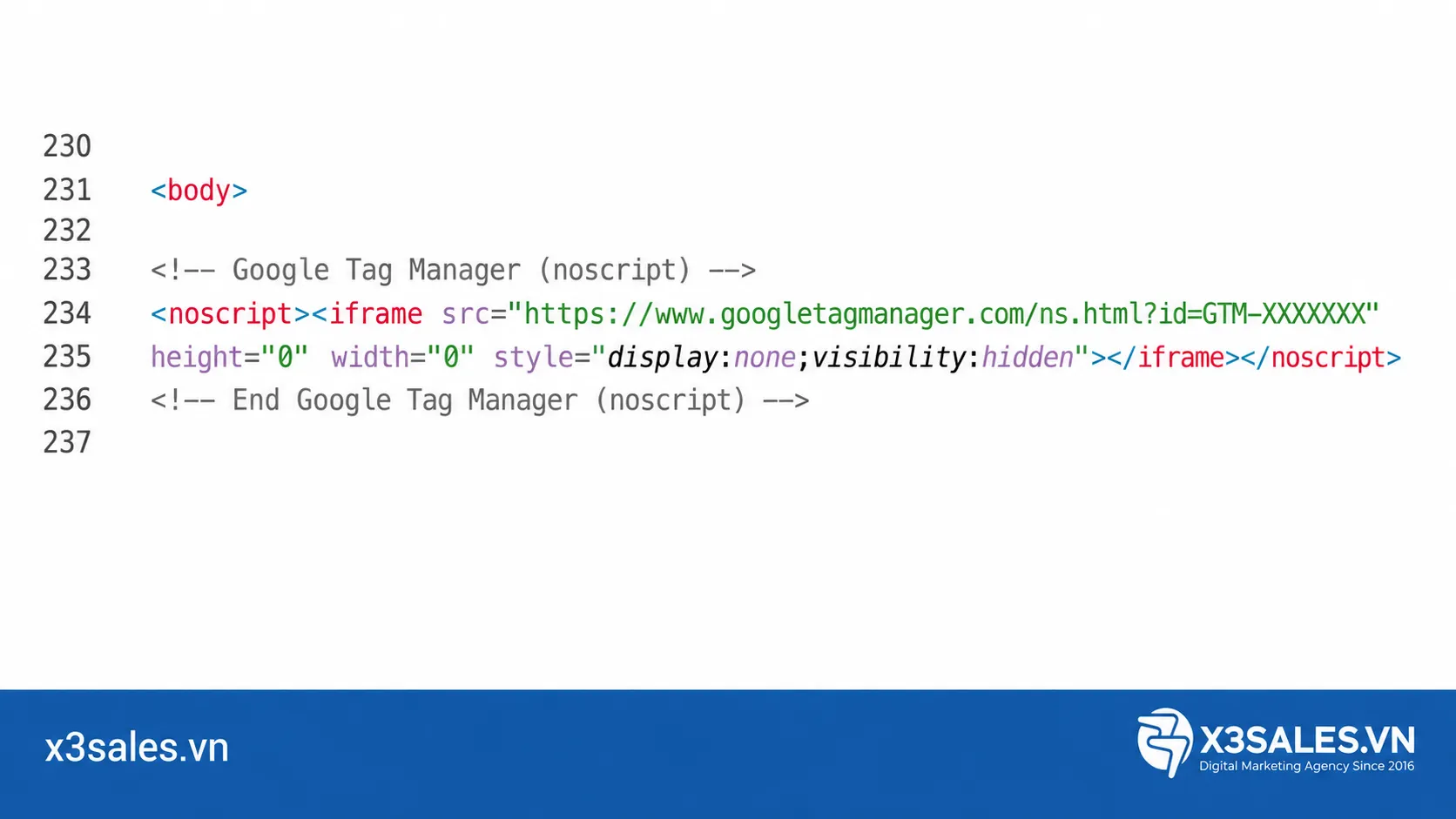
(Phần tử iframe HTML đảm bảo rằng GTM vẫn hoạt động khi người dùng tắt JavaScript trong trình duyệt của họ.)
Khi bạn đã thiết lập tài khoản của mình và cài đặt đúng hai đoạn code, bạn đã sẵn sàng bắt đầu sử dụng Google Tag Manager.
Cách sử dụng Google Tag Manager dành cho Newbie
Để sử dụng GTM, mình sẽ hướng dẫn các bạn kết nối thuộc tính Google Analytics 4 với trang web của bạn.
Để bắt đầu, hãy đăng nhập vào tài khoản Google Tag Manager.
Nhấp vào “Thẻ mới” hoặc “Thêm thẻ mới” để tạo tag mới.
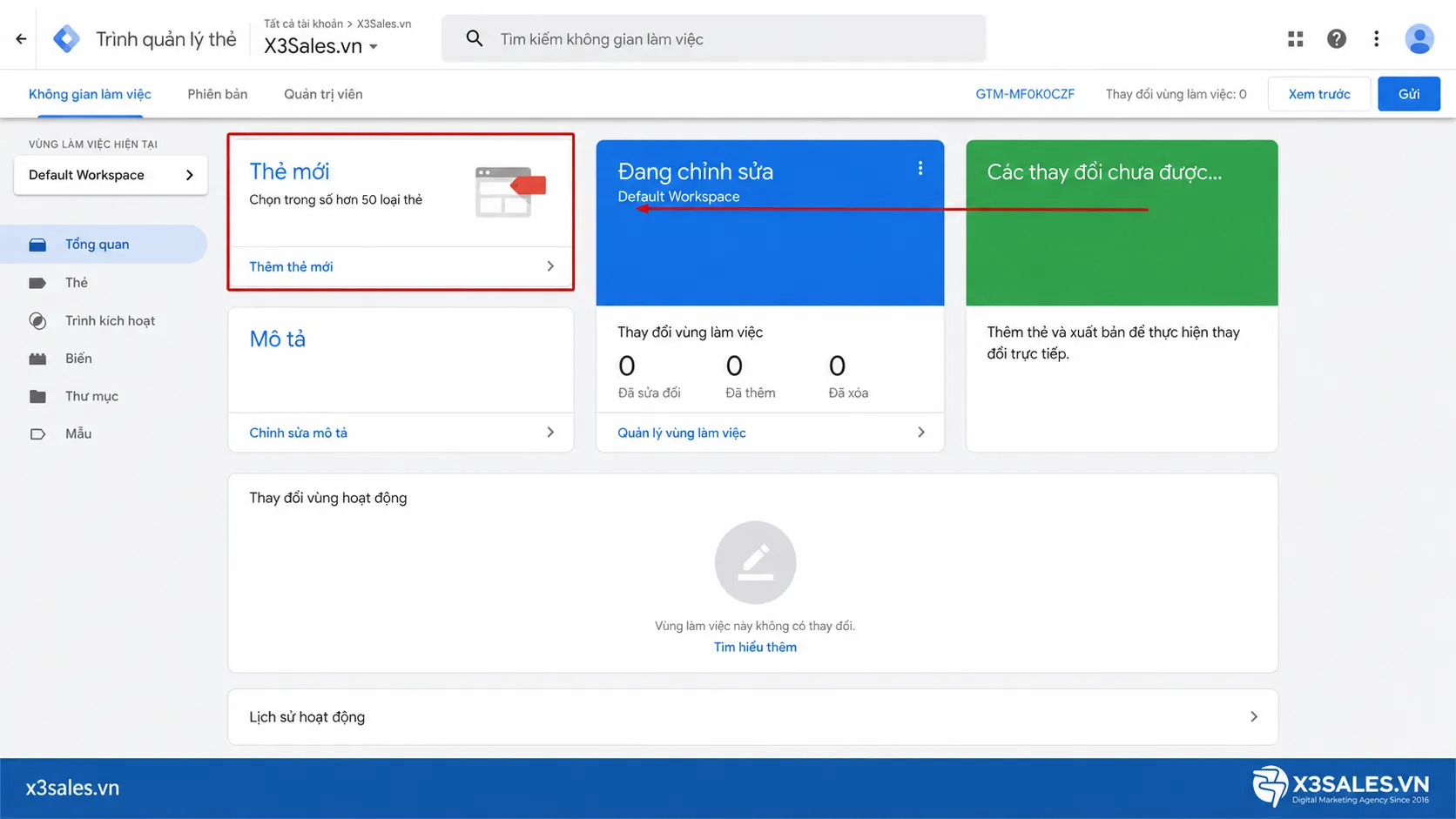
Thêm tên cho thẻ của bạn.
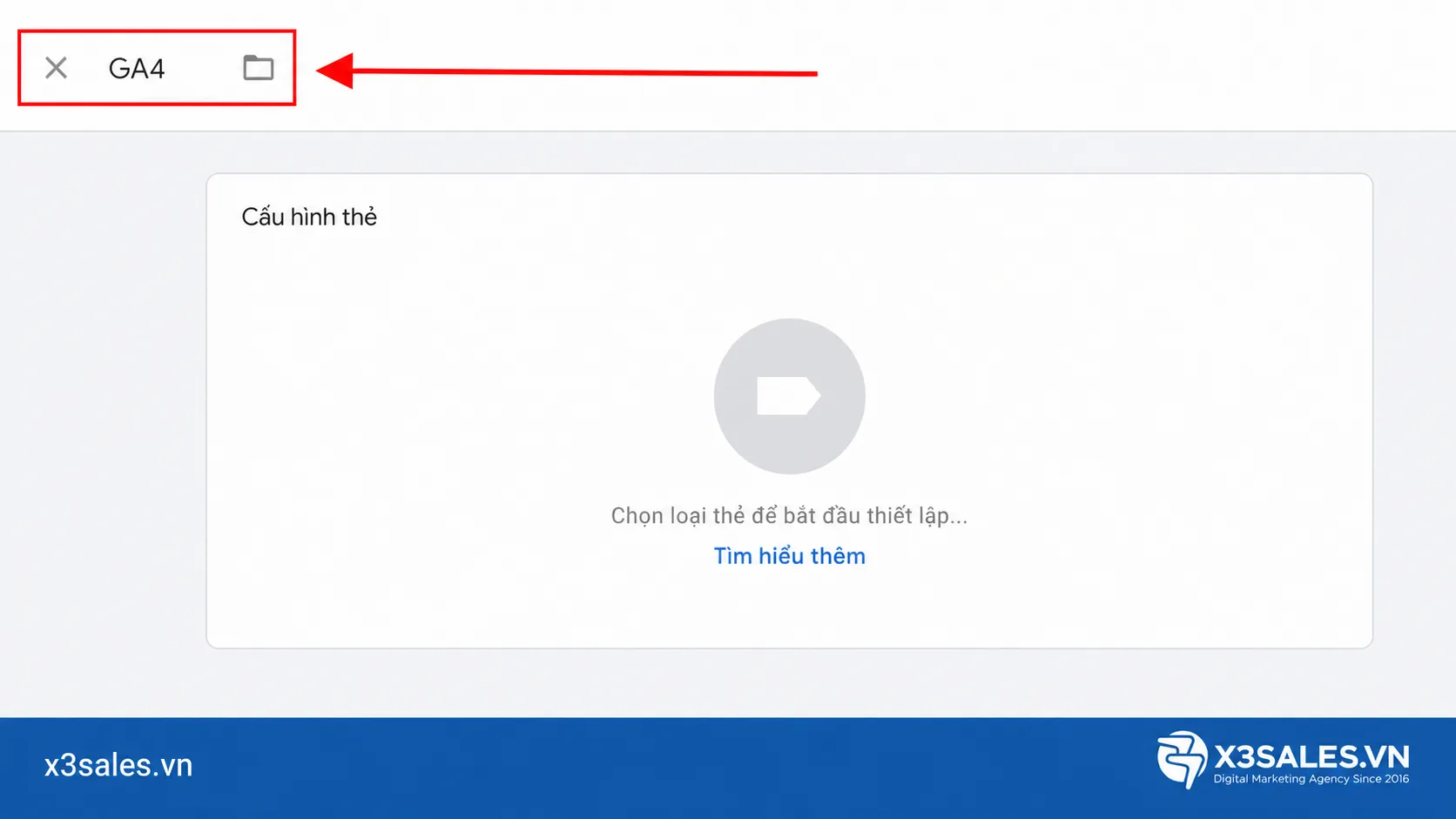
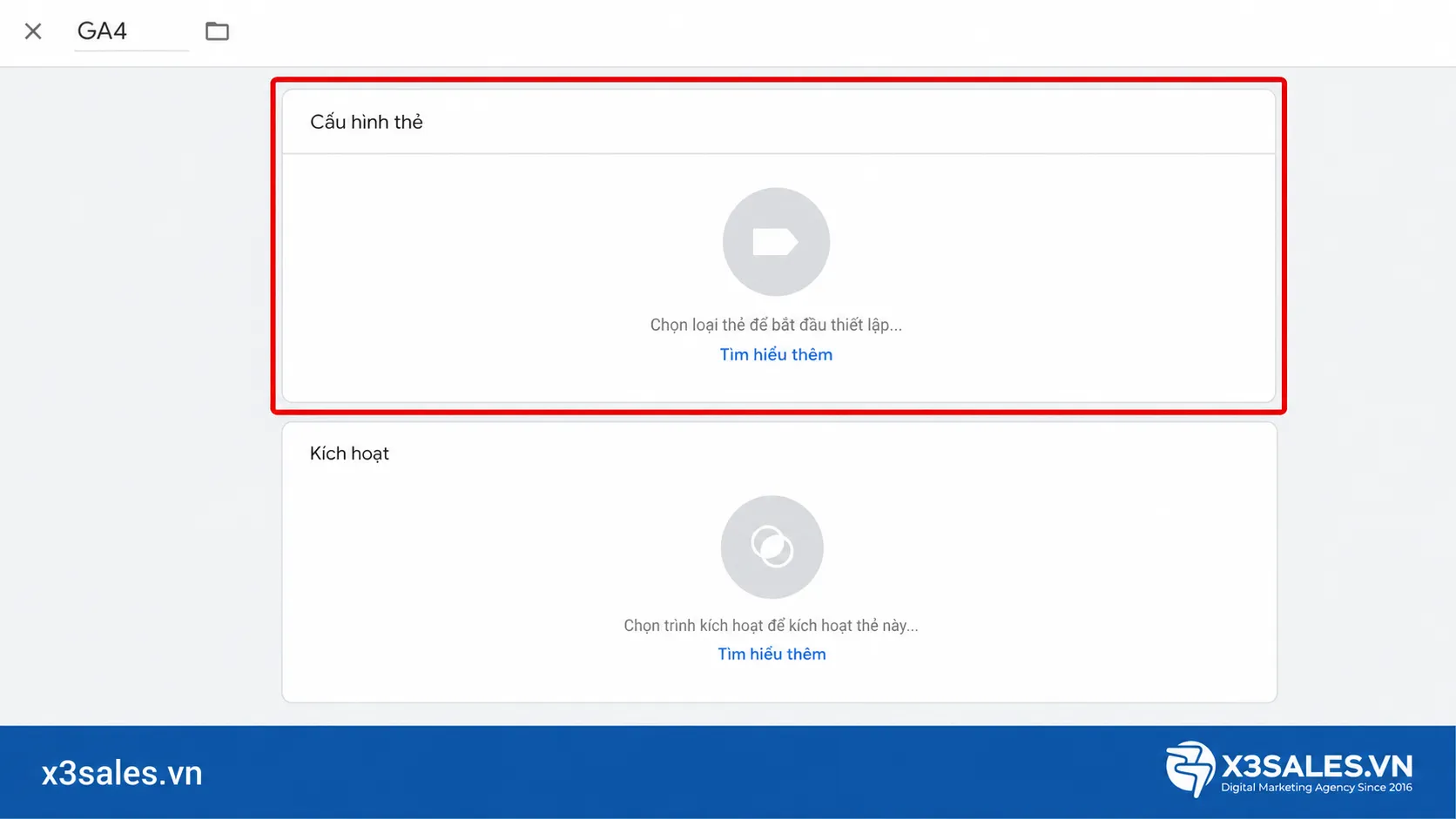
Tiếp theo, nhấp vào “Cấu hình thẻ”.
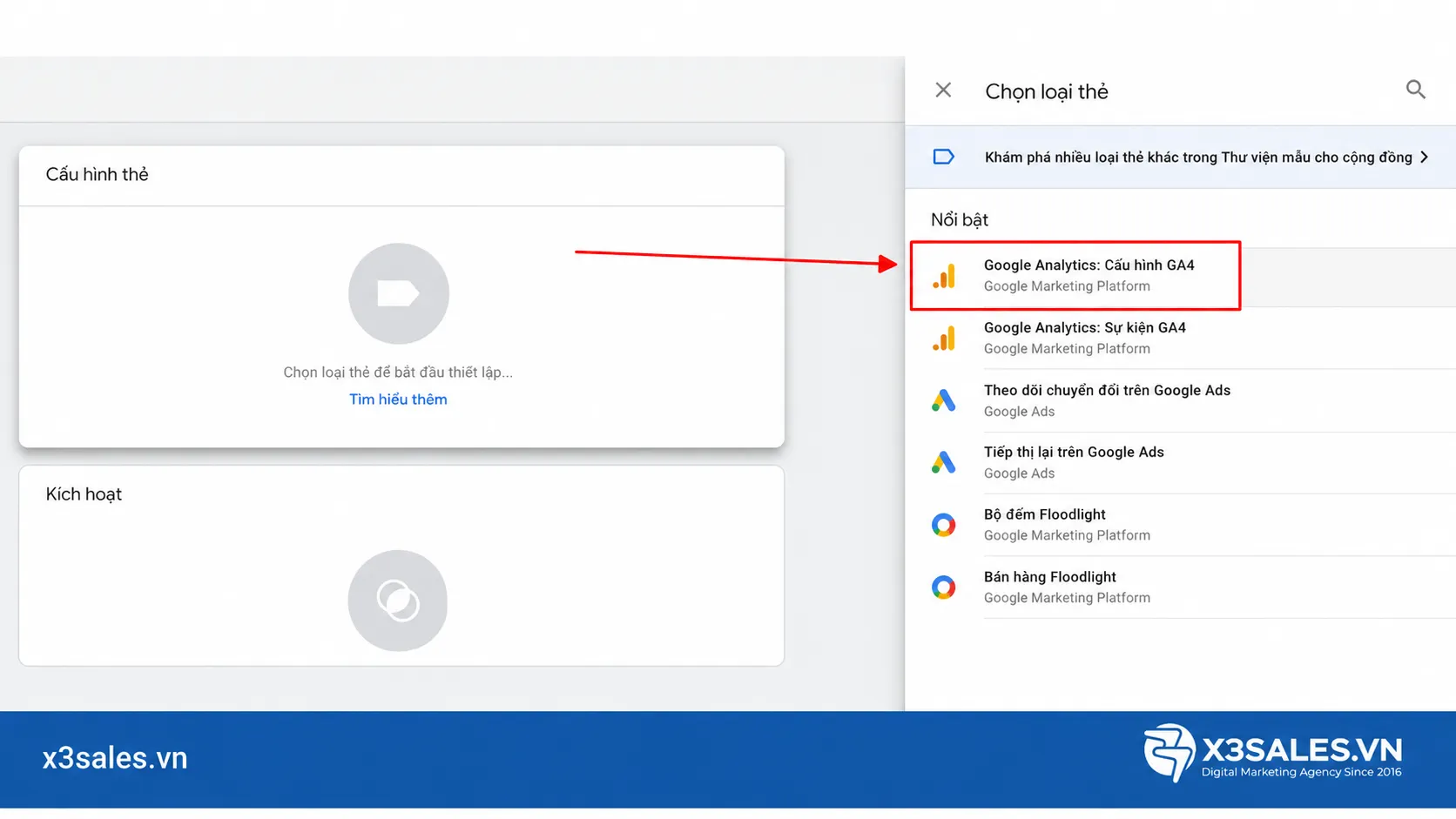
Chọn “Google Analytics: Cấu hình GA4” từ danh sách thả xuống.
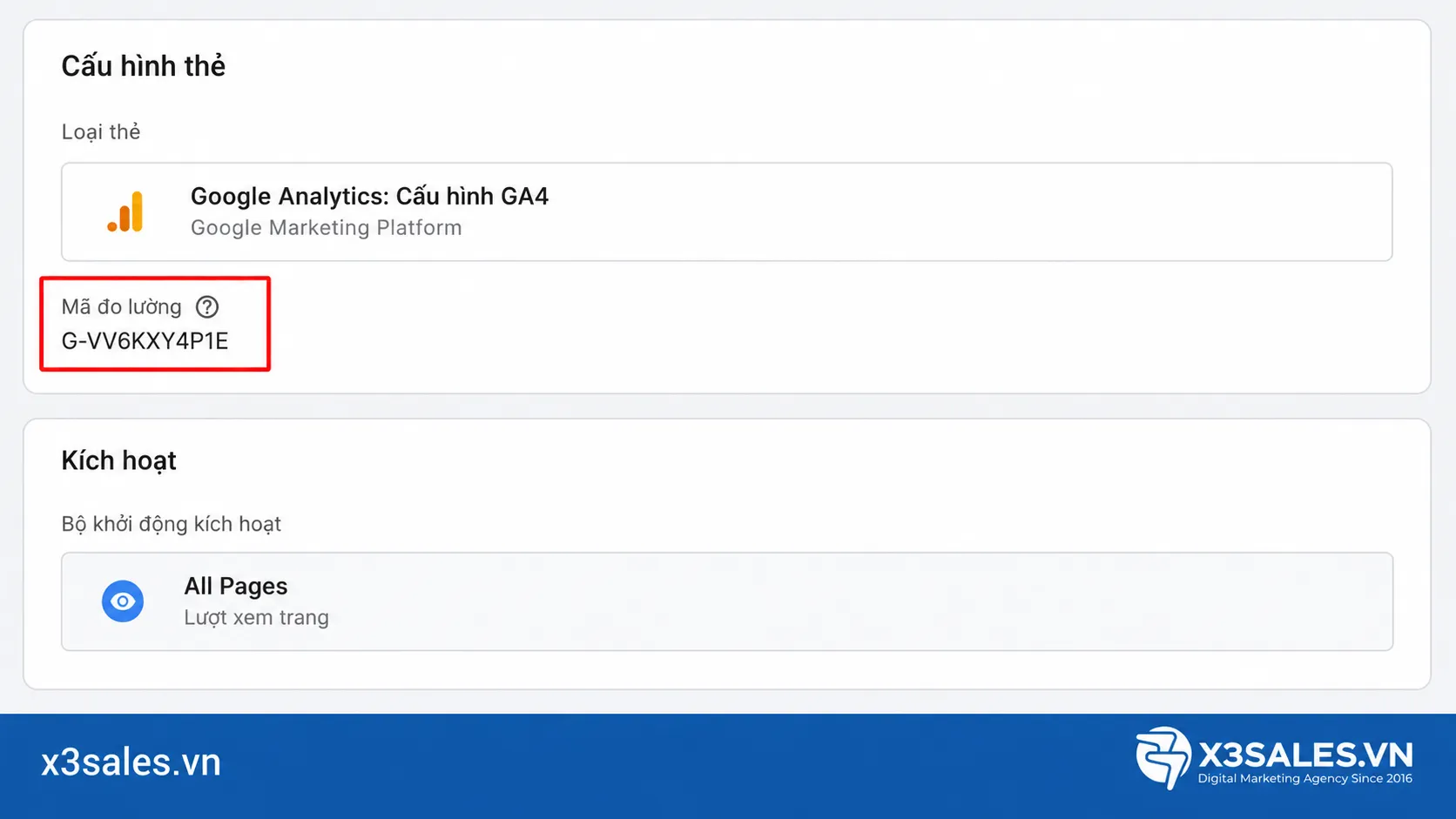
Nhập ID đo lường cho thuộc tính GA4. Ngoài ra, bạn có thể tạo một biến để chứa ID đo lường của mình để sử dụng trong tương lai.
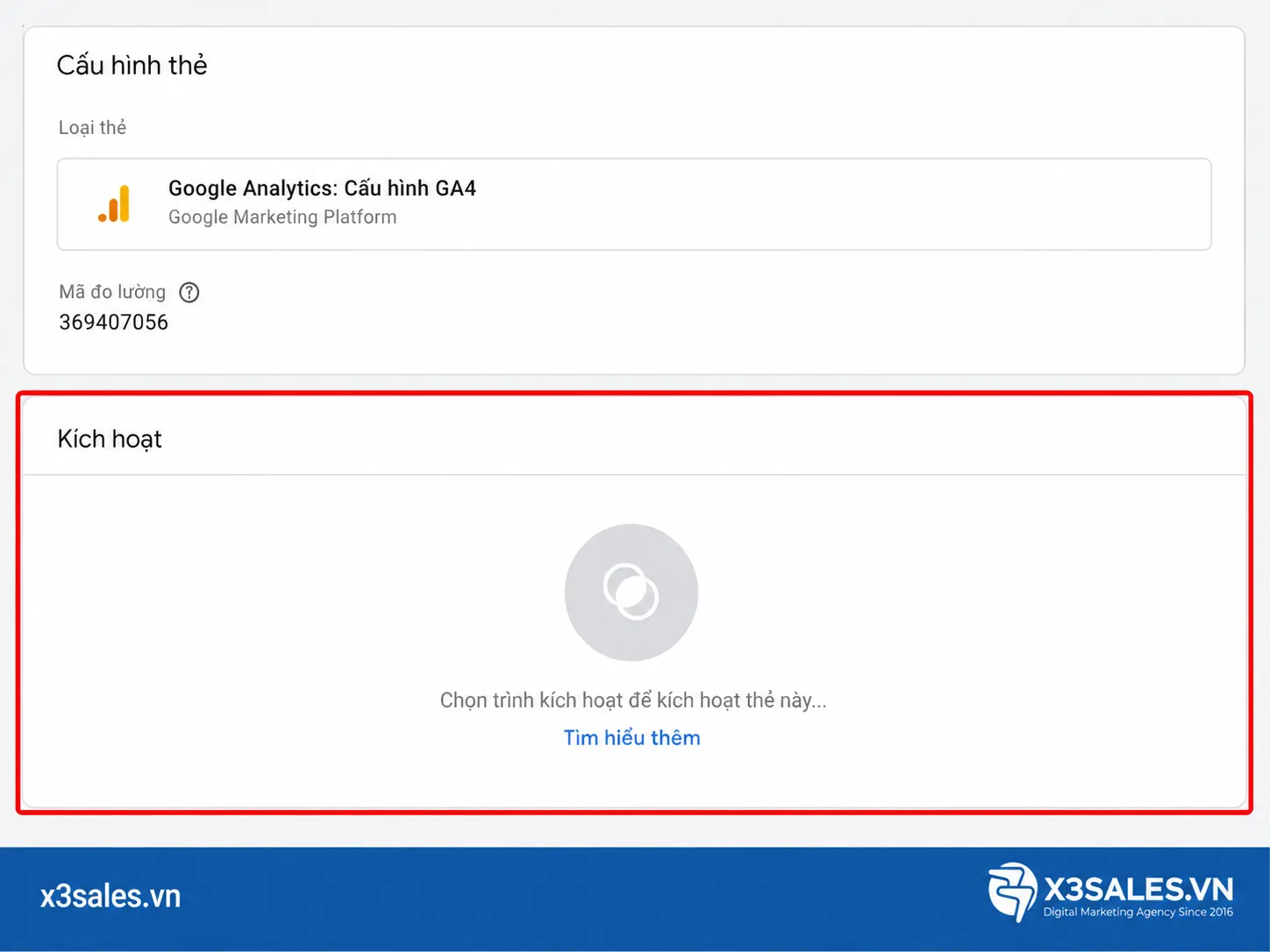
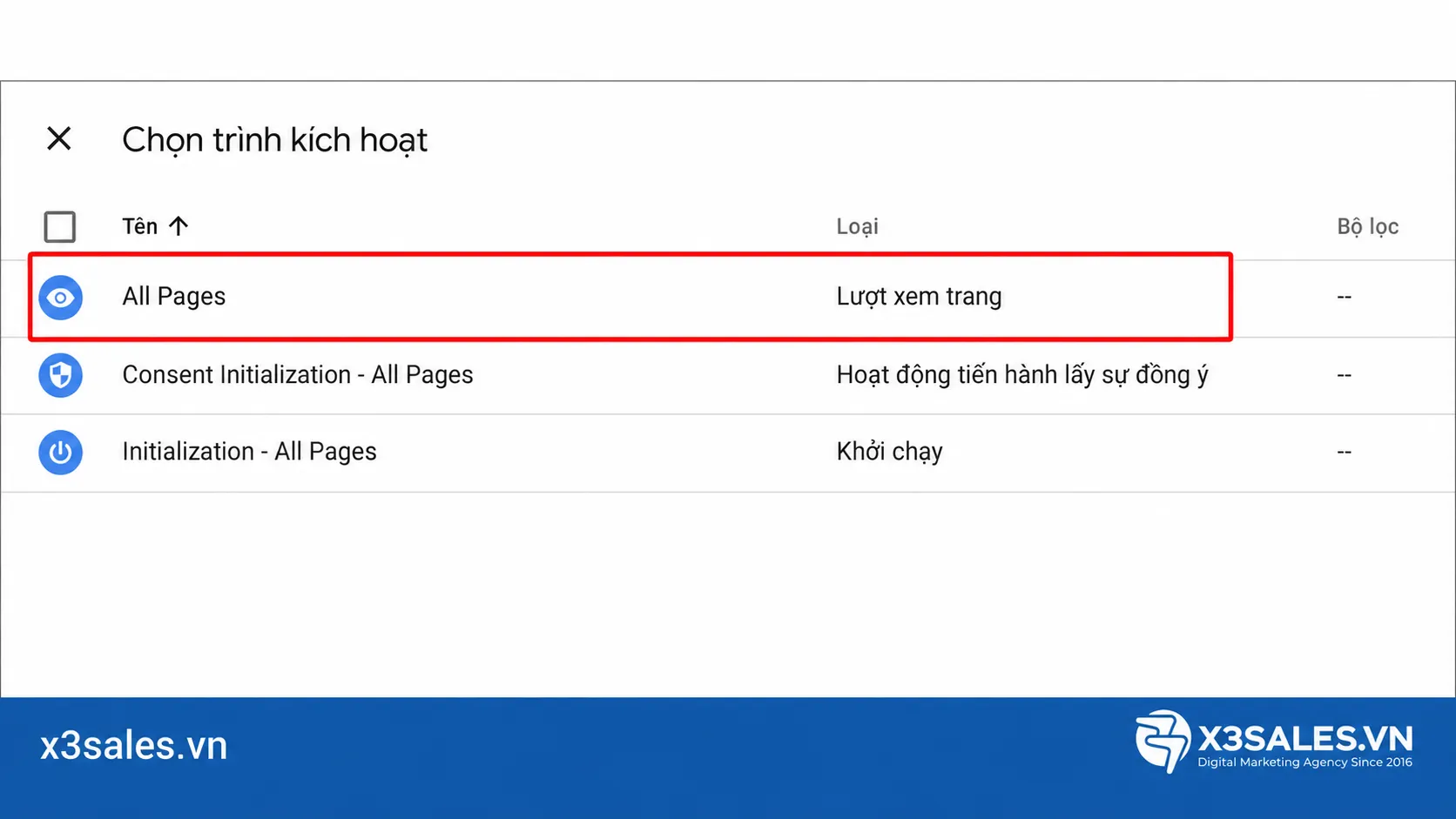
Nhấp vào hộp “Trình kích hoạt thẻ”.
Và chọn “Tất cả các trang” từ danh sách bật lên -> nhấp Lưu
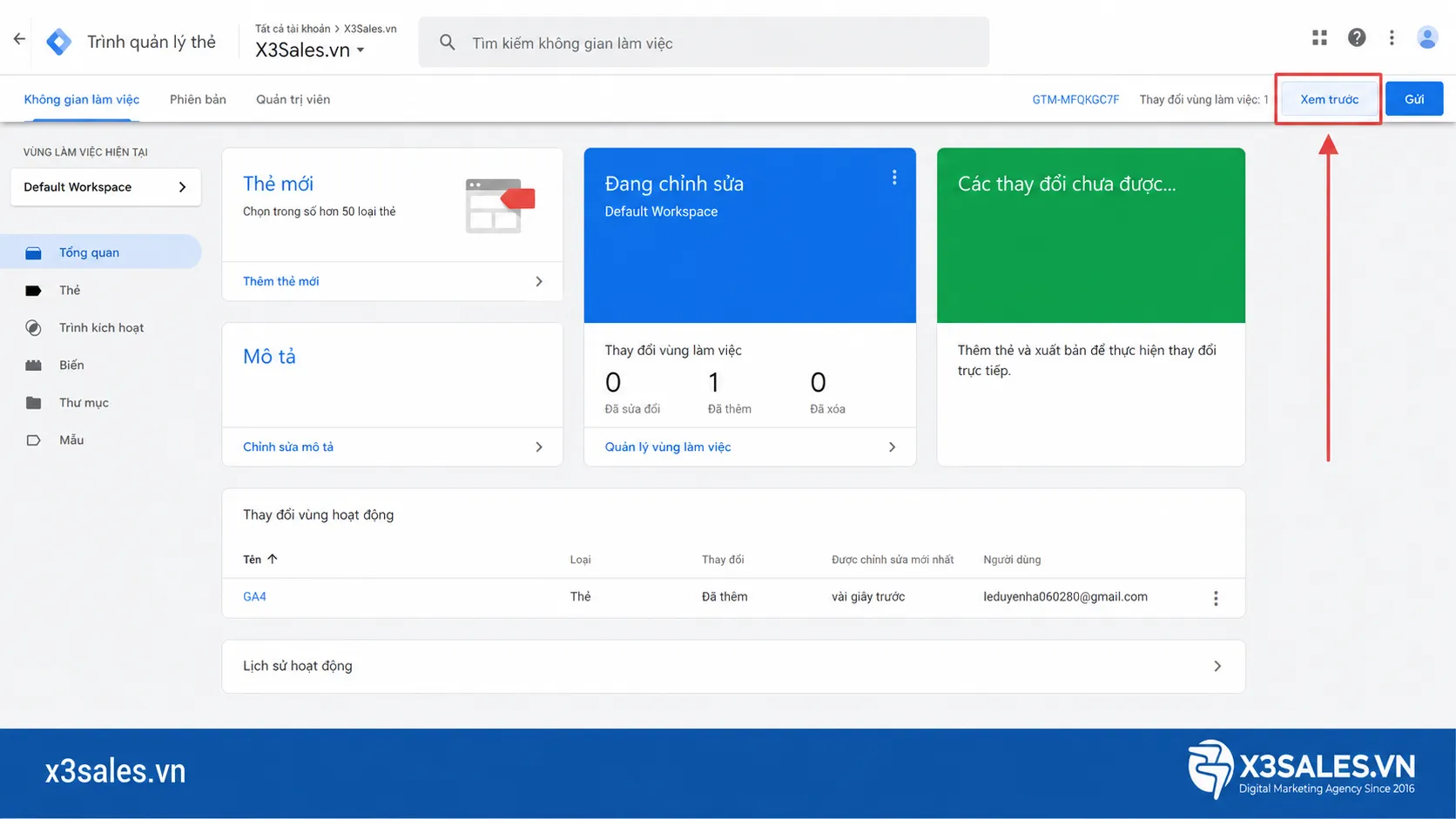
Quay lại trang tổng quan về không gian làm việc và nhấp vào “Xem trước” để kiểm tra các thay đổi mới.
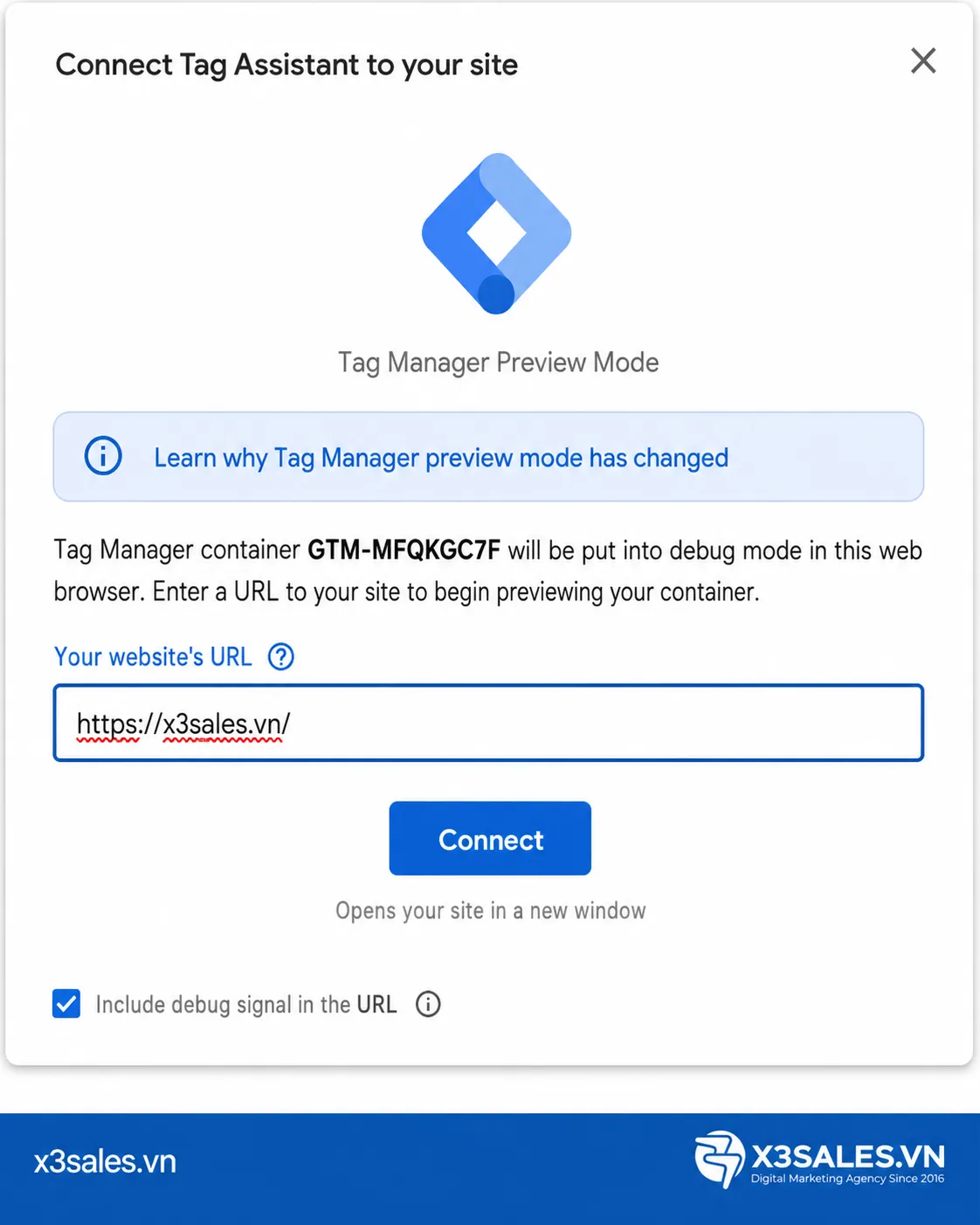
Nhập URL trang web vào màn hình tiếp theo và nhấp vào “Kết nối” để mở trang web trong một cửa sổ mới và bắt đầu thử nghiệm cũng như gỡ lỗi.
Khi bạn đã kết nối, trang web sẽ mở trong một cửa sổ bật lên mới. Với “Hỗ trợ thẻ” ở góc dưới bên phải cửa sổ của bạn.
Giữ cửa sổ đó mở và quay lại trang xem trước. Trang xem trước sẽ hiển thị “Đã kết nối!”

Sau khi bạn nhấn “Tiếp tục”, hãy bắt đầu gỡ lỗi các thẻ trong cửa sổ xem trước.
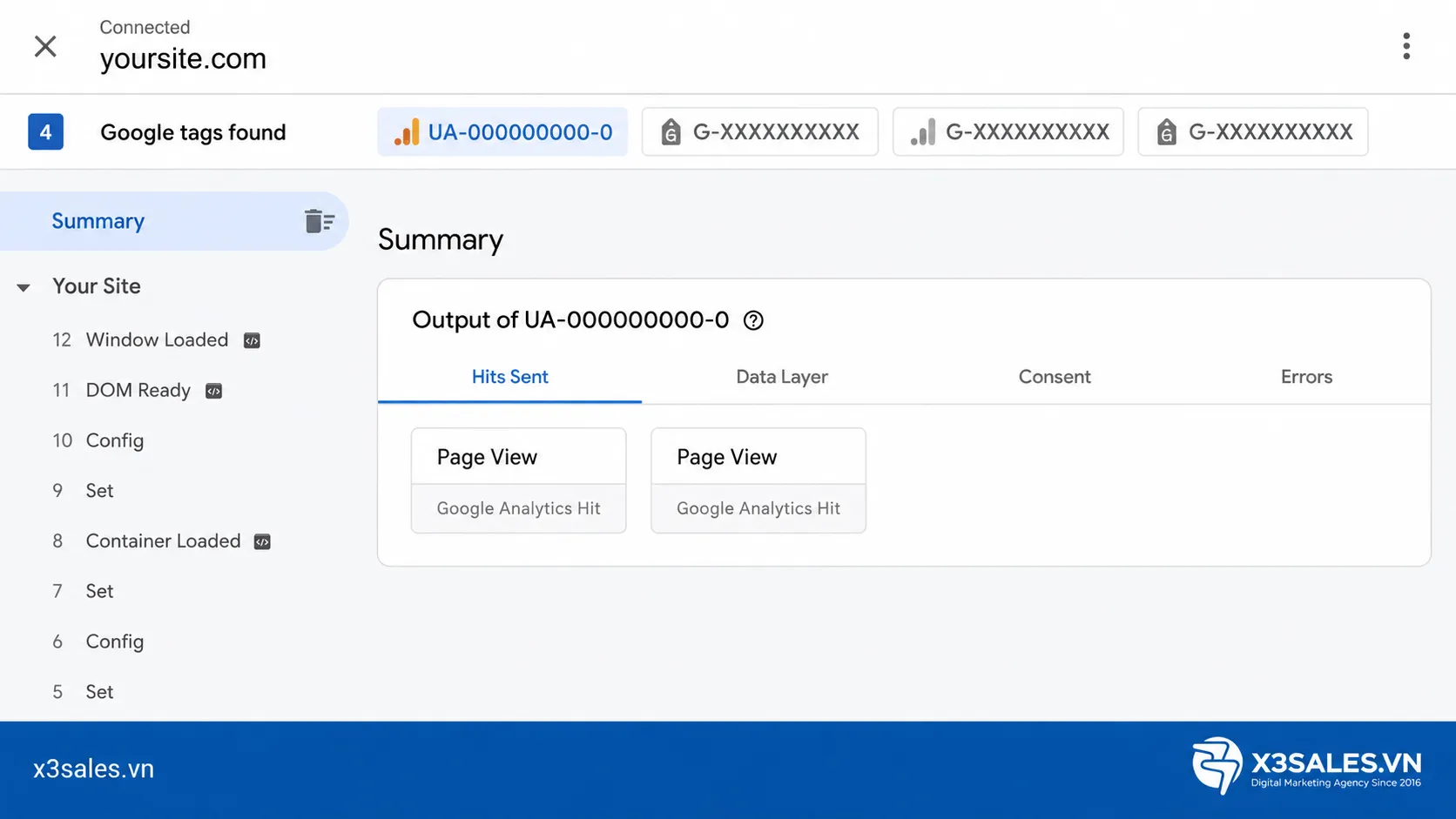
Bạn sẽ thấy thẻ Cấu hình GA4 mới tạo của mình kích hoạt trên mỗi trang khi bạn điều hướng trang web của mình. Điều này có nghĩa là việc triển khai thẻ của bạn đã thành công.
Khi bạn gỡ lỗi xong, hãy đóng các cửa sổ mới mở và quay lại trang tổng quan. Và nhấp vào “Gửi” để gửi các thay đổi của bạn.
Đảm bảo cung cấp cho các thay đổi một “Tên phiên bản” và “Mô tả phiên bản”.
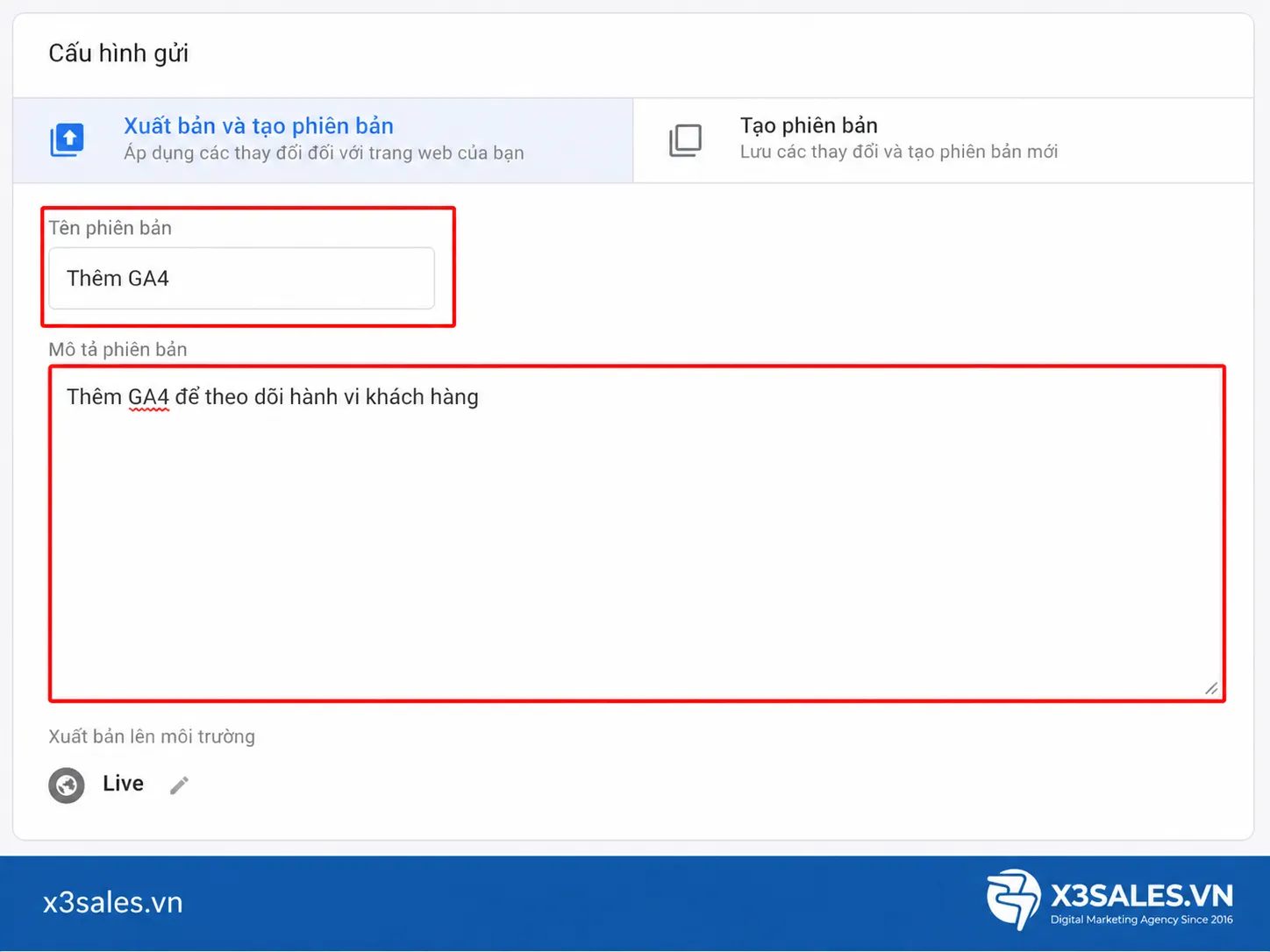
Cuối cùng, hãy nhấp vào “Xuất bản” để đẩy các thay đổi của bạn lên trang web đang hoạt động và bật GA4. Thao tác này sẽ xuất bản phiên bản vùng chứa mới lên trang web của bạn.
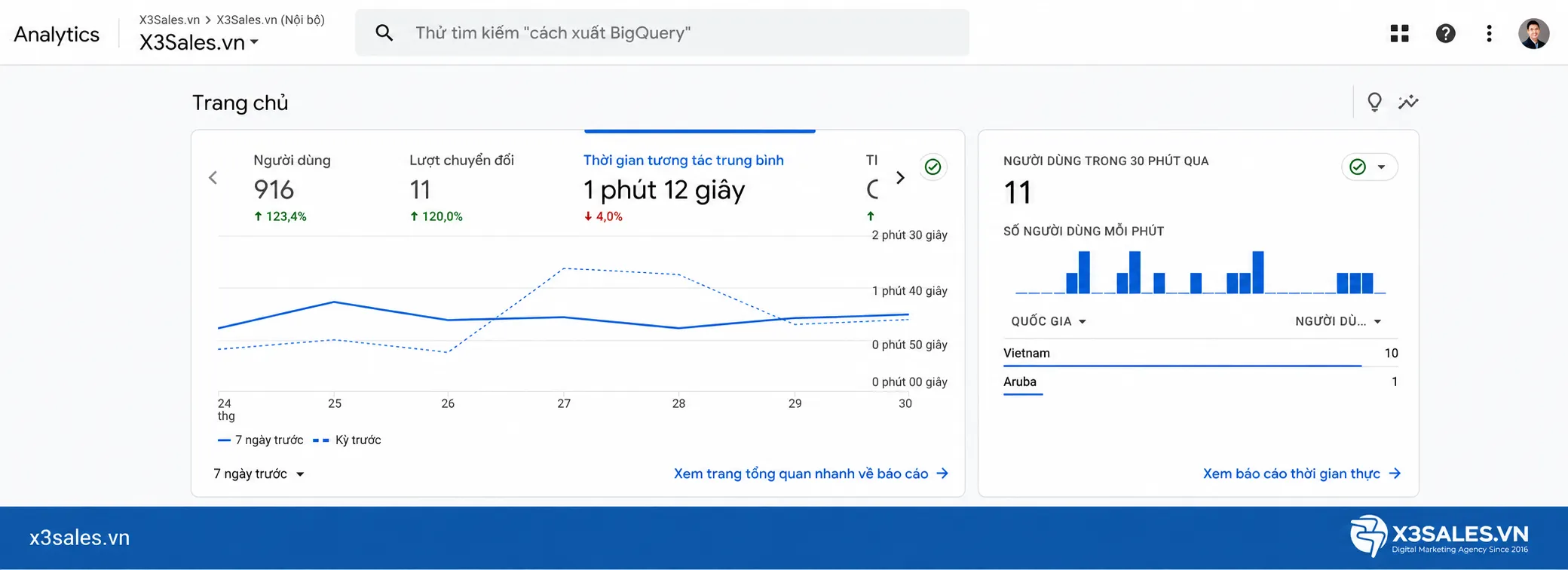
Giờ đây, bạn sẽ thấy số lượt truy cập được đăng ký trong báo cáo “Thời gian thực” của thuộc tính GA4 khi bạn và những người dùng khác điều hướng trang web.
Mẹo: Chúng tôi thực sự khuyên bạn nên luôn sử dụng chức năng “Xem trước” để kiểm tra và gỡ lỗi các thẻ của mình trước khi xuất bản chúng.
Câu hỏi liên quan về Google Tag Manager
GTM có tính phí không?
Google Tag Manager cung cấp cả phiên bản miễn phí và phiên bản trả phí. Quyết định chọn phiên bản nào phụ thuộc vào nhu cầu và mục tiêu cụ thể của người dùng. Đối với các doanh nghiệp lớn, việc sử dụng phiên bản trả phí của GTM có thể mang lại nhiều lợi ích hơn, vì bạn có thể truy cập vào các tính năng cao cấp hơn và tối ưu hóa công cụ theo cách tốt nhất cho doanh nghiệp của mình.
Tôi cần có kiến thức về lập trình để sử dụng GTM không?
Không cần phải có kiến thức lập trình chuyên sâu để sử dụng Google Tag Manager. GTM được phát triển để dễ dàng tiếp cận và sử dụng, thậm chí ngay cả với những người không có kinh nghiệm về lập trình. Điều này giúp người dùng dễ dàng thực hiện việc quản lý và triển khai các thẻ theo dõi trên trang web một cách thuận tiện và hiệu quả.
Làm thế nào để kiểm tra xem mã GTM đã được cài đặt thành công chưa?
Để kiểm tra xem mã GTM đã được triển khai thành công hay chưa, bạn có thể sử dụng Google Tag Assistant, một công cụ hữu ích để đảm bảo việc cài đặt thẻ đúng cách trên trang web. Sau khi cài đặt tiện ích này, bạn có thể truy cập vào trang web của mình và sử dụng Tag Assistant để kiểm tra việc hoạt động của các thẻ. Nếu các thẻ hiển thị với màu xanh hoặc vàng, đó là dấu hiệu cho thấy mã GTM đã được triển khai thành công trên trang web của bạn.
Một website cài được bao nhiêu mã GTM?
Trên một trang web, bạn có thể thêm nhiều mã GTM cùng một lúc. Tuy nhiên, việc cài đặt quá nhiều mã GTM đồng thời không phải là một quyết định tốt. Lí do chính là việc cài đặt quá nhiều mã có thể dẫn đến tình trạng trang web chậm hơn. Thay vào đó, tốt nhất là chỉ quản lý trên một thẻ GTM là đủ để đảm bảo hiệu suất và tốc độ hoạt động của trang web được duy trì ổn định.
Cài GTM có làm chậm website không?
Chắc chắn, bạn có thể cài đặt nhiều mã GTM cùng một lúc. Mặc dù việc này có thể ảnh hưởng đến tốc độ của trang web, nhưng so với các lợi ích mà GTM mang lại, tác động tiêu cực không đáng kể. Để giảm thiểu tác động của việc cài đặt nhiều mã, bạn có thể sử dụng các plugin cache hoặc tối ưu hóa thời gian tải script để cải thiện tốc độ của trang web.
Cài GTM có ảnh hưởng đến SEO không?
Không phải việc cài đặt GTM chỉ giúp bạn quản lý thẻ thuận tiện mà còn không ảnh hưởng đến việc tối ưu hóa công cụ tìm kiếm (SEO) của trang web. GTM hoạt động độc lập với các yếu tố SEO truyền thống và không ảnh hưởng trực tiếp đến ranking của trang web trên các trang kết quả tìm kiếm.
Có những công cụ nào khác tương tự như GTM không?
Ngoài Google Tag Manager (GTM), thị trường còn có nhiều công cụ quản lý tag khác đáng chú ý như Tealium, Adobe Dynamic Tag Management (DTM), Matomo Tag Manager, Segment và Piwik PRO Tag Manager. Mỗi công cụ có điểm mạnh riêng: Tealium và Adobe DTM thích hợp cho doanh nghiệp lớn, Matomo và Piwik PRO tập trung vào bảo vệ quyền riêng tư, trong khi Segment cung cấp một nền tảng quản lý dữ liệu khách hàng toàn diện.
Kết luận
Như vậy, qua bài viết này, chúng tôi hy vọng bạn đã hiểu rõ hơn về Google Tag Manager là gì. GTM giúp bạn quản lý các đoạn code trên trang web của mình một cách dễ dàng và nhanh chóng, cho phép bạn chủ động hơn trong công việc và không phụ thuộc vào coder. Tuy nhiên, bạn cũng cần lưu ý rằng GTM không phải là một công cụ hoàn hảo và vẫn có những hạn chế cần được xem xét. Bạn cần có một số kiến thức kỹ thuật để sử dụng GTM hiệu quả, và đôi khi bạn cần phải dành thời gian để khắc phục các sự cố có thể xảy ra.